


 Павезло маркетинг
Тендеры и лиды
Информация
Аналитики и маркетологи часто сталкиваются с необходимостью представлять данные в понятном формате. Но, когда дело касается представления чисел и валюты в Power BI, можно встретится с рядом трудностей: путаница из-за неверного форматирования, непонятно, как сделать отчёт наглядным и информативным, а главное — как обеспечить точность и наглядность данных.
В статье показываю, какие есть возможности для форматирования значений в Power BI и как их настроить в разных местах.
Например, есть сводная таблица.
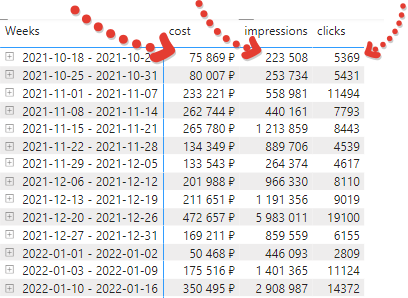
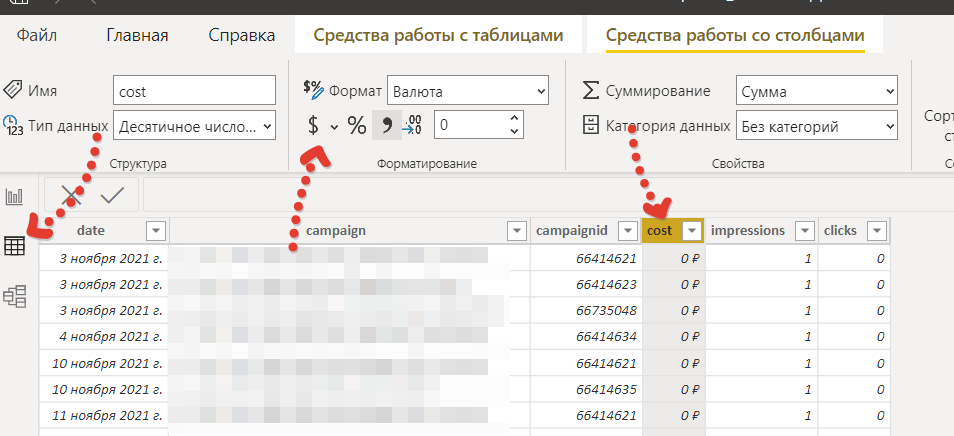
Сначала выведем валюту к столбцу расходов, как в примере.
Переходим в запрос с основными значениями и выводим валюту там.
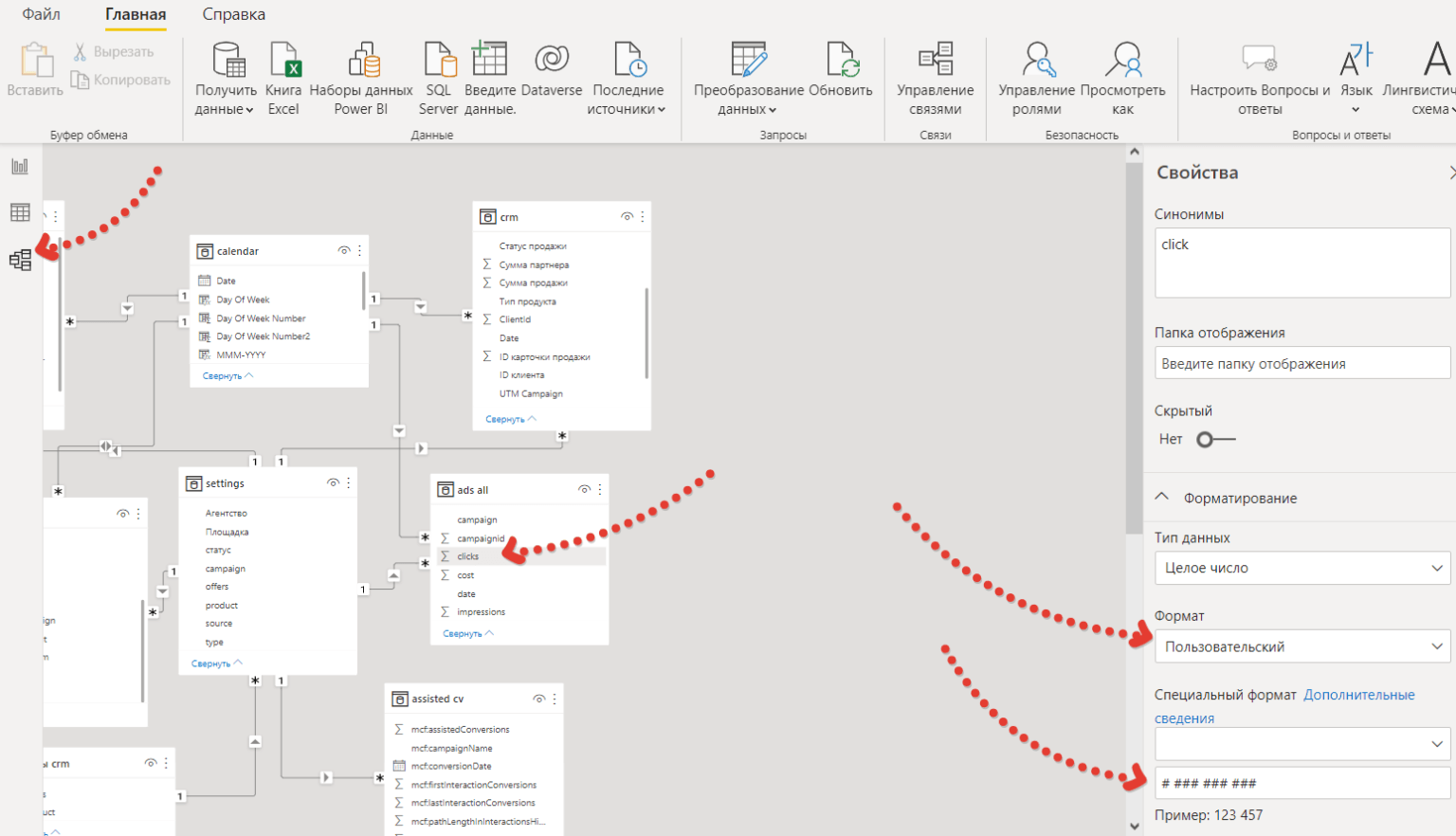
Теперь необходимо добавить пробелы к числам в «Кликах». Во втором столбце из примера уже есть пробелы, а в третьем их нет. Добавляем их через модель данных.
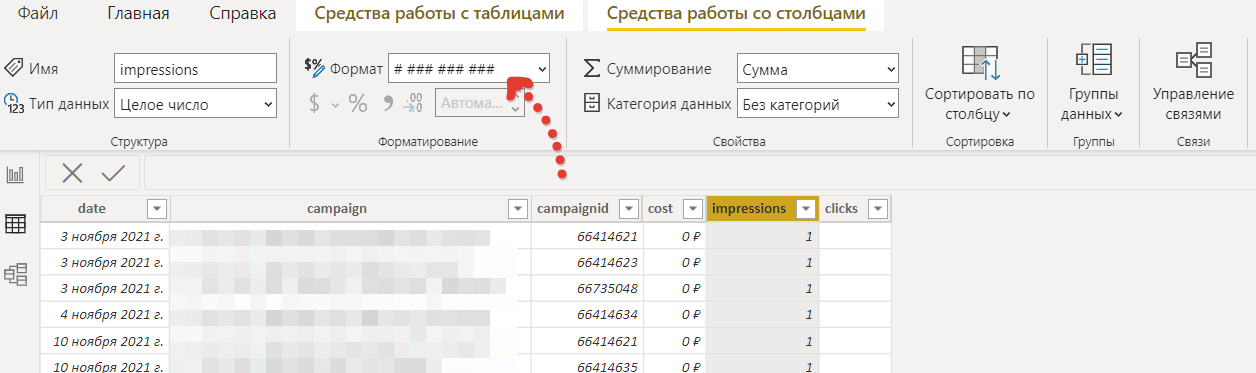
Либо можно остаться в запросе и ввести формат тут.
Наша система сама подберет вам исполнителей на услуги, связанные с разработкой сайта или приложения, поисковой оптимизацией, контекстной рекламой, маркетингом, SMM и PR.
Заполнить заявку
13203 тендера
проведено за восемь лет работы нашего сайта.
В результате получаем готовую таблицу с отформатированными данными.
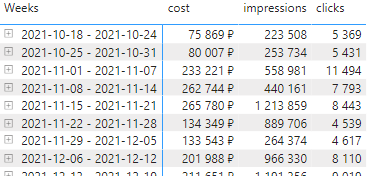
Таким образом, в Power BI можно менять форматирование, добавлять настраиваемое или выбирать стандартное.
Больше полезных материалов можно найти в моём блоге. В нём я регулярно делюсь бесплатными шаблонами и инструкциями, которые существенно облегчают жизнь маркетолога.
А ещё больше интересного в моём Телеграм. Подписывайтесь!