




 Павезло маркетинг
Тендеры и лиды
Информация
Получая выгрузки по содержимому utm меток, мы получаем длинный список значений, которые необходимо обработать перед использованием в аналитике. Обрабатывать можно разными способами, но я чаще всего использую регулярные выражения.
В статье расскажу, как вывести значение между символами в Excel с помощью регулярных выражений.
!!!
Больше полезных материалов можно найти в моём блоге. В нём я регулярно делюсь бесплатными шаблонами и инструкциями, которые существенно облегчают жизнь маркетолога.
А ещё больше интересного в моём Телеграм. Подписывайтесь!
Например, есть вот такой список utm меток выгруженных из ad_content Гугл Аналитика:

Цель: вытащить из них id объявлений, чтобы в дальнейшем построить отчёт по их эффективности до kpi конверсий.
Нужный нам id объявлений хранится между нескольких элементов. В Яндексе это |aid| и |adp|.
Чтобы вытащить этот id, нужно с помощью регулярного выражения обработать эту ссылку.
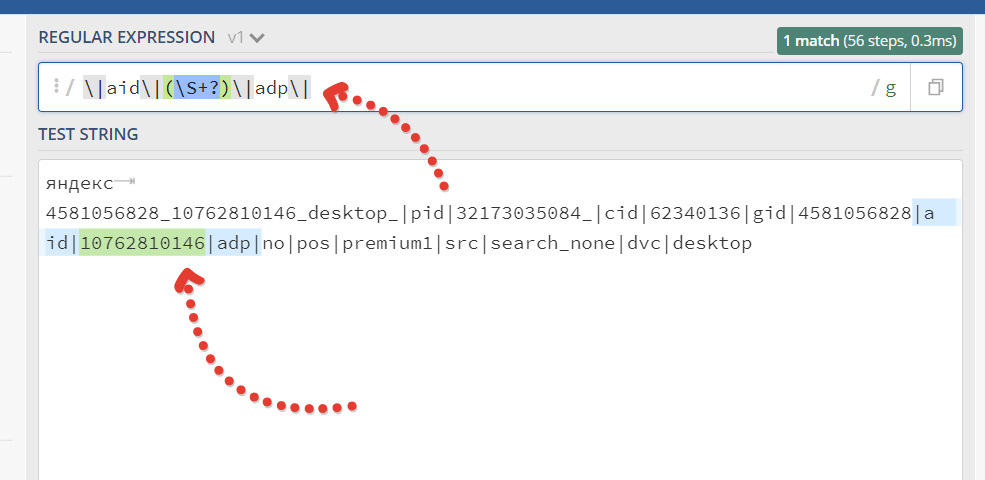
С помощью этой регулярки \|aid\|(\S+?)\|adp\| мы говорим:\|aid\| – начни с этого текста. Символы \ экранируют настоящее значение |, т.к. без экранирования смысл у этих символов другой;\S+? – возьми все символы кроме пробела;\|adp\| – до этого текста.
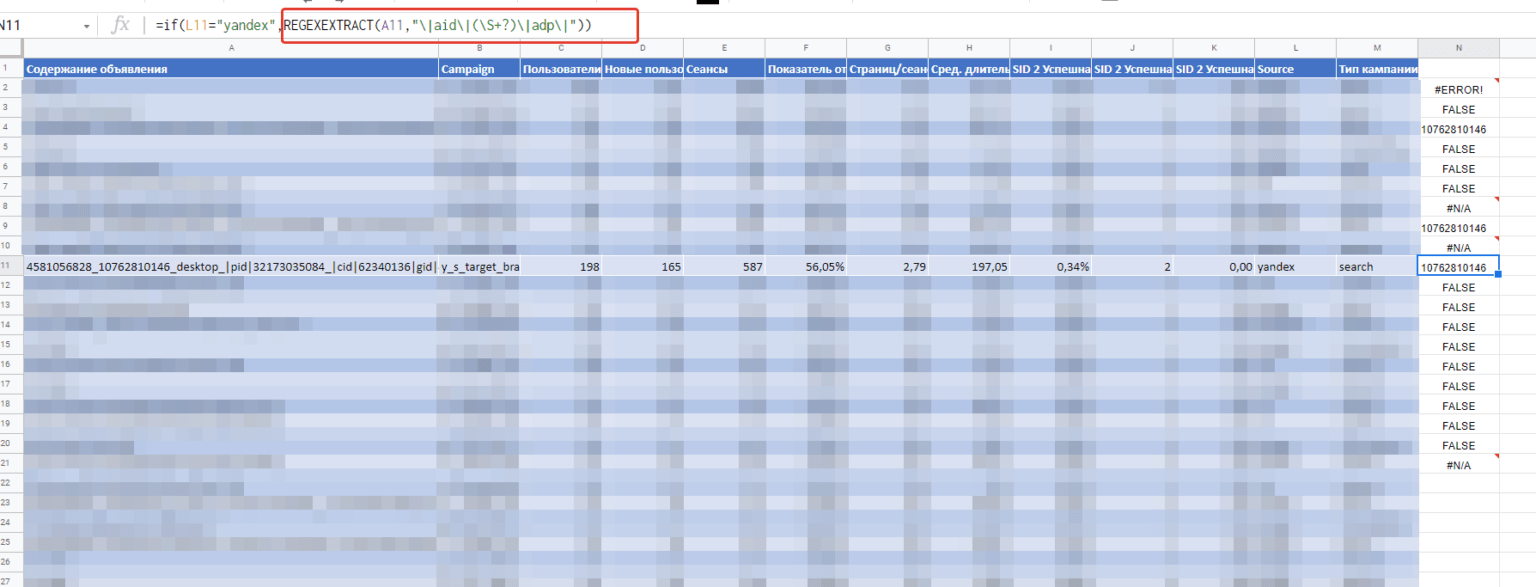
Чтобы сделать аналогичную операцию в Гугл Таблицах, используем функцию REGEXEXTRACT.
Наша система сама подберет вам исполнителей на услуги, связанные с разработкой сайта или приложения, поисковой оптимизацией, контекстной рекламой, маркетингом, SMM и PR.
Заполнить заявку
13203 тендера
проведено за восемь лет работы нашего сайта.
И на выходе получаем чистый id, по которому можно будем связать расходы из рекламных площадок.
Обратите внимание, что в формуле я фильтрую условие по источнику, т.к. utm_метки были записаны по-разному и текст нужно выводить между разными элементами.
Я подготовил на основе своего примера разные варианты вывода, но по-хорошему нужно фиксить эту проблему на этапе формирования utm меток, чтобы по одному регулярному выражению получать сразу по всем источникам нужные данные.
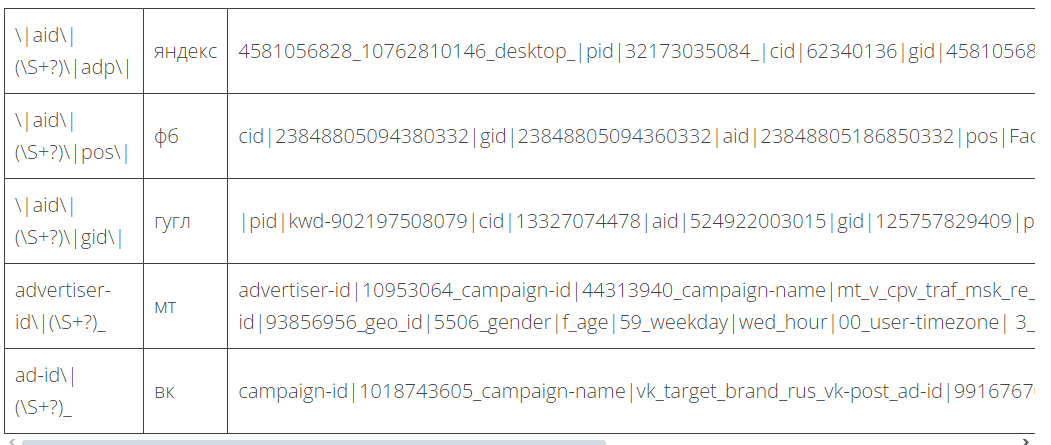
А также делюсь ссылкой на сервис проверки регулярных выражений.
Всю информацию, которую нужно знать при работе с UTM метками, собрал в одной статье.
Таким образом, использование регулярных выражений позволяет вывести значение между символами в Excel.
Больше полезных материалов можно найти в моём блоге. В нём я регулярно делюсь бесплатными шаблонами и инструкциями, которые существенно облегчают жизнь маркетолога.
А ещё больше интересного в моём Телеграм. Подписывайтесь!