



 Alekzo
Тендеры и лиды
Информация
1. Отключите VPN
Иногда хостинг блокирует доступ с подозрительных IP. У меня был похожий случай: я включил VPN, сохранил страницу и потом потратил полчаса на поиски проблемы, пока не понял, что дело в блокировке.
2. Проверьте интернет-соединение
Запустите ping site.ru -n 20 (Windows) или ping site.ru -c 20 (Linux/Mac). Если есть потеря пакетов или превышение времени ожидания — причина может быть в провайдере.
3. Откройте сайт на другом устройстве или с мобильного интернета, чтобы понять, ошибка связана с вашим ПК или она общая.
4. Попробуйте другой браузер или режим «Инкогнито». Если сайт открывается, значит, проблема в кэше или расширениях.
5. Очистите кэш и куки браузера. В Chrome — chrome://settings/clearBrowserData.
6. Отключите расширения. Некоторые плагины (например, блокировщики рекламы) могут мешать.
Наша система сама подберет вам исполнителей на услуги, связанные с разработкой сайта или приложения, поисковой оптимизацией, контекстной рекламой, маркетингом, SMM и PR.
Заполнить заявку
13590 тендеров
проведено за восемь лет работы нашего сайта.
7. Проверьте файл hosts. В Windows: C:\Windows\System32\drivers\etc\hosts.Убедитесь, что в нем нет лишних записей для вашего домена.
8. Измените DNS на публичные. Установите DNS от Google (8.8.8.8 и 8.8.4.4).
9. Сбросьте сетевые настройки и перезагрузите компьютер. Для Windows:

10. Проверьте DNS-записи домена
Я часто вижу у клиентов, что поддомены добавлены только в hosts-файл, но на сервере не настроены — сайт из-за этого не работает.
11. Проверьте работу веб-сервера (Apache/Nginx). Иногда сервер падает или висит процесс. Поможет команда:

12. Проверьте SSL-сертификаты. Неверно установленные сертификаты тоже вызывают обрыв соединения.
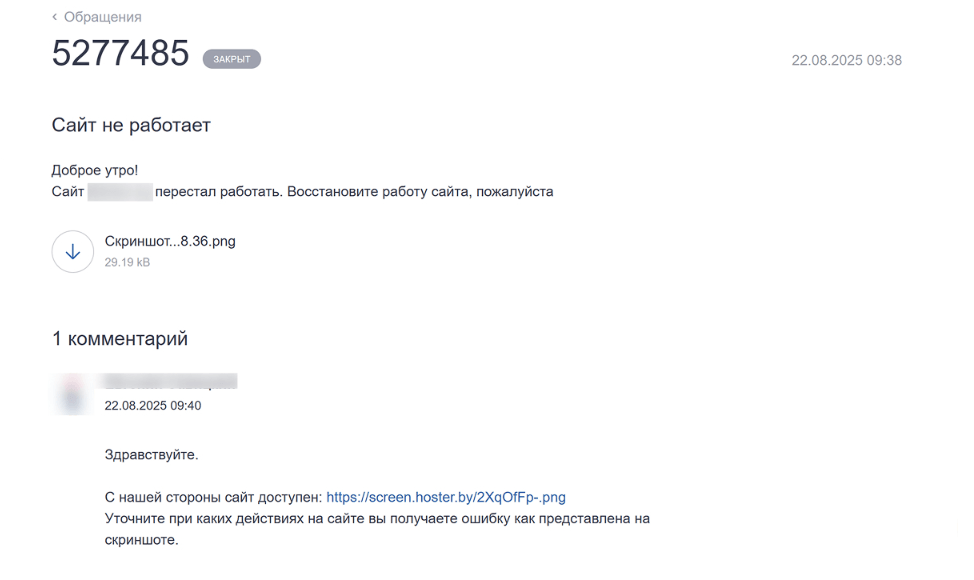
13. Свяжитесь с поддержкой хостинга

Информация взята с сайта: https://seo-personal.ru/blog/chek-list-po-ustraneniyu-oshibki-sajt-ne-otpravil-dannyh/