



 Alekzo
Тендеры и лиды
Информация

Google сам находит новые сайты, но это может занять недели или даже месяцы. Я за годы практики в SEO-продвижении сайтов не раз сталкивался с ситуацией, когда клиент приходил ко мне через месяц после запуска сайта с жалобой: «Почему нас нет в поиске?». И вот тут на помощь приходит Google Search Console – инструмент, позволяющий ускорить индексацию и контролировать видимость сайта в поиске.
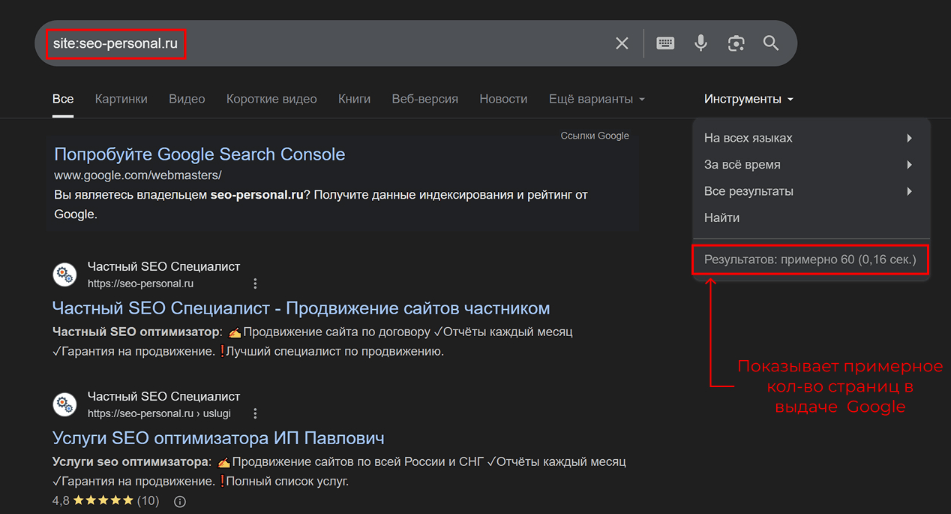
Прежде чем что-то делать, стоит понять — знает ли поисковик о вашем сайте. Для этого в поисковой строке Google введите:

Вместо "ваш-домен.ru" вставьте домен вашего сайта. Если сайт уже проиндексирован, то в результатах вы увидите список страниц. Если нет — появится только главная (и то не всегда).

Для того чтобы начать работу с сайтом в Google Search Console (далее GSC), перейдите на официальный сайт сервиса: https://search.google.com/search-console. Если вы ещё не авторизованы, используйте свою почту Google.
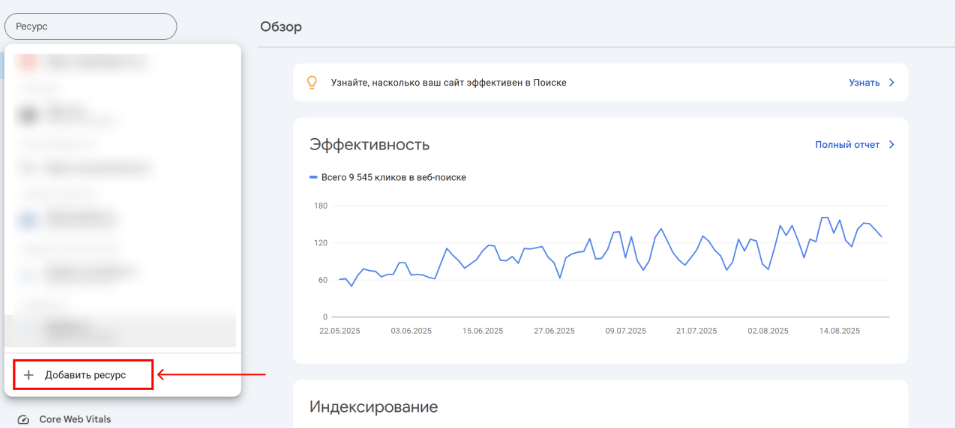
Если у вас уже были добавлены сайты ранее, то нажмите на выбор ресурса в левом верхнем углу и выберите "+ Добавить ресурс".
Если сайты ранее не добавлялись в GSC, то вам сразу отобразится форма с вариантами добавления домена. Ниже поговорим подробнее про каждый из вариантов и какой подойдет именно вам.
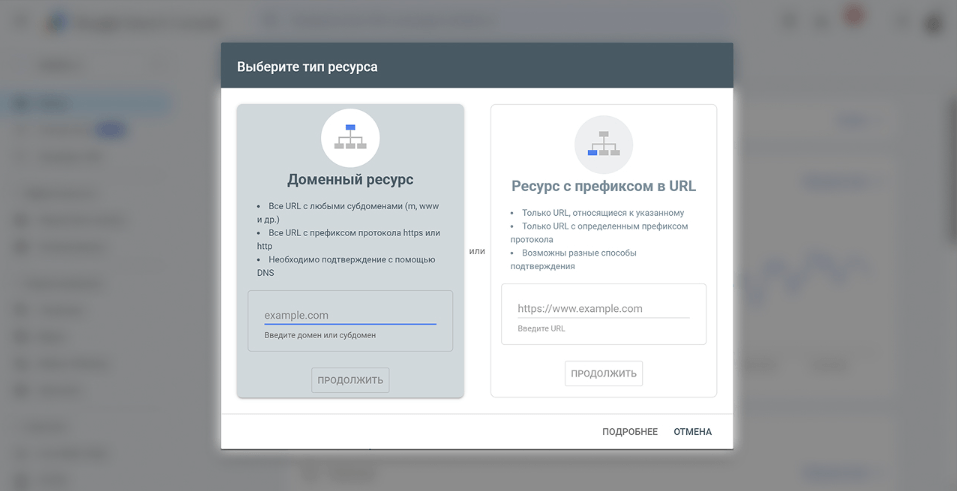
На этом этапе важно понимать, какой из вариантов выбрать:
Доменный ресурс - подходит, если вы хотите видеть статистику по всему сайту, включая версии страниц с www, поддомены вроде .blog или m. (мобильная версия), а также все протоколы (http и https), то стоит выбрать тип .
Ресурс с префиксом в URL - можно выбрать, если вам не нужен широкий охват статистики или вы не имеете доступа к DNS. Но тогда вы должны понимать, что при добавлении URL вида https://site.com вы не получите статистику по:
http://site.com
https://www.site.com
https://m.site.com
https://blog.site.com + другие поддомены, если они не были добавлены отдельно

Вводим нужный адрес сайта и нажимаем «Продолжить». После загрузки в появившемся окне вы увидите подробную инструкцию для подтверждение права собственности на домен. Чтобы добавить в DNS-зону домена TXT-запись, нужно зайти в панель управления доменом у регистратора, у которого вы покупали домен (об этом ниже). Если вы нехотитеможете сделать это самостоятельно, то отправьте вашему программисту или специалисту по сайту следующее сообщение:
«Нужно подтвердить права на домен site.ru (заменить на свой домен) для Google Search Console. Добавьте, пожалуйста, в DNS-записи домена TXT-запись вида: google-site-verification=уникальный_код (вставьте свой код). Имя записи — @. После добавления, дайте знать, я нажму 'Подтвердить' в консоли.»
Для самостоятельного подтверждения:
1. Вспоминаем у какого регистратора вы покупали домен (например, beget, reg.ru, hoster.by, nic.ru, timeweb и др.).

Наша система сама подберет вам исполнителей на услуги, связанные с разработкой сайта или приложения, поисковой оптимизацией, контекстной рекламой, маркетингом, SMM и PR.
Заполнить заявку
13735 тендеров
проведено за восемь лет работы нашего сайта.
При этом стоит учитывать, что у каждого регистратора свой способ добавления txt записи. Поэтому если инструкция ниже вам не подошла, то загуглите следующий запрос:

2. Входим в свой аккаунт и открываем раздел "управление доменами" или "домены".
3. Напротив нужного доменного нажимаем "Управление" или просто нажмите на нужный домен.Он может называться:
Управление зоной DNS
DNS-записи
Использовать расширенный DNS-редактор
4. В данном редакторе нажимаем "Добавить новую запись";
5. В поле "тип записи" выбираем TXT, а в поле "Имя" укажите @ или оставьте пустым (в зависимости от системы),
6. В поле "Значение" вставьте запись TXT, выданную Google.
После добавления записи вероятнее всего вы увидите вот такое уведомление:
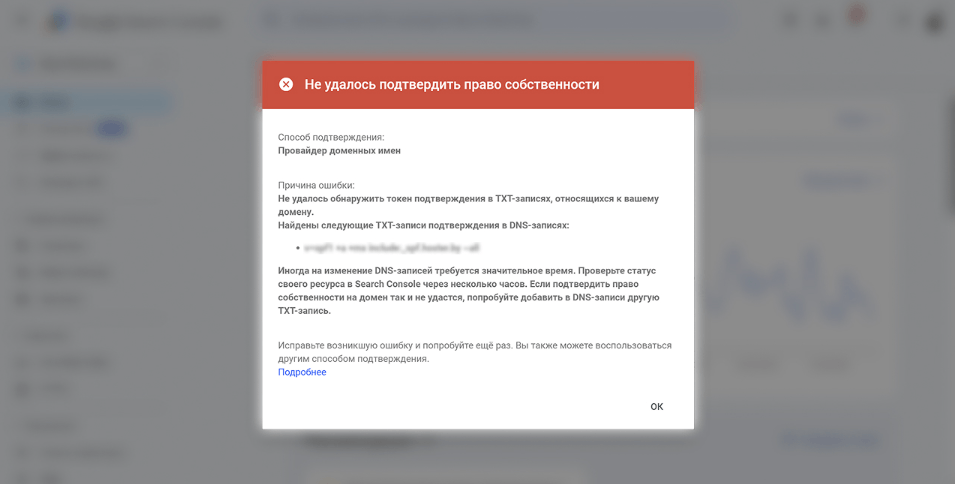
Подождите от 10 минут до суток, пока обновятся DNS. Затем вернитесь в Search Console и нажмите "Подтвердить". При успешном подтверждении вы увидите вот такое окно.
Используйте один из следующих методов подтверждения:
HTML-файл: скачайте файл, который предлагает Google, и загрузите его в корень сайта. После этого перейдите по адресу файла в браузере (например, https://example.com/google12345.html) и нажмите "Подтвердить" в Search Console.
Метатег: вставьте предоставленный метатег в раздел <head> главной страницы сайта. Это удобно, если у вас есть доступ к коду сайта.
⚠️ Важно: не редактируйте и не переименовывайте HTML-файл или метатег — они привязаны к конкретному аккаунту и должны быть размещены в точности так, как предлагает Search Console.
Google Analytics: подтверждение возможно, если на сайте уже установлен код аналитики, и вы имеете к нему доступ с правами редактирования.
Google Tag Manager: аналогично аналитике — подойдет, если вы управляете контейнером GTM с правами администратора.
Если вы используете платформы-конструкторы (Wix, Shopify, WordPress), проверьте, какие методы подтверждения поддерживаются. Часто там есть готовые решения или плагины.