Тендеры и лиды
Информация
Чтобы сделать ваш сайт круче и интереснее, бывает достаточно небольших деталей. Расскажу, как привлечь пользователей сайта с помощью интерактивных элементов — отзывчивых кнопок, динамичного меню и других симпатичных мелочей. Покажу на примерах, как быстро сделать интересные интерактивные эффекты в конструкторе сайтов Taptop. Поехали!
Микро-анимации — это небольшие эффекты, которые срабатывают на элементах при действиях пользователя. Обычно они показывают, что с элементом можно взаимодействовать — кликать, переходить по ссылке и т.п. Стандартный пример микро-анимаций — это ховер-эффект, т.е. изменение стилей кнопки или пункта меню при наведении курсора мыши.
Интерактивные элементы превращают дизайн-макет из статичной картинки в динамичный и живой сайт:
Чтобы повысить конверсию, особенно важно добавлять интерактивные эффекты элементам, которые служат для целевого действия пользователей — кнопкам заказа, формам подписки и т.п. Оригинальную кнопку сложно пропустить, так что вероятность клика по ней будет больше.
Самый простой способ создания интерактивных эффектов — настройка внешнего вида элементов в разных состояниях. Поясню, что это такое.
Состояние элемента показывает, как пользователь в данный момент взаимодействует с элементом — например, наводит на него курсор мыши или кликает. Действие пользователя служит триггером для изменения состояния элемента.
При верстке сайта используются четыре основных состояния элемента:
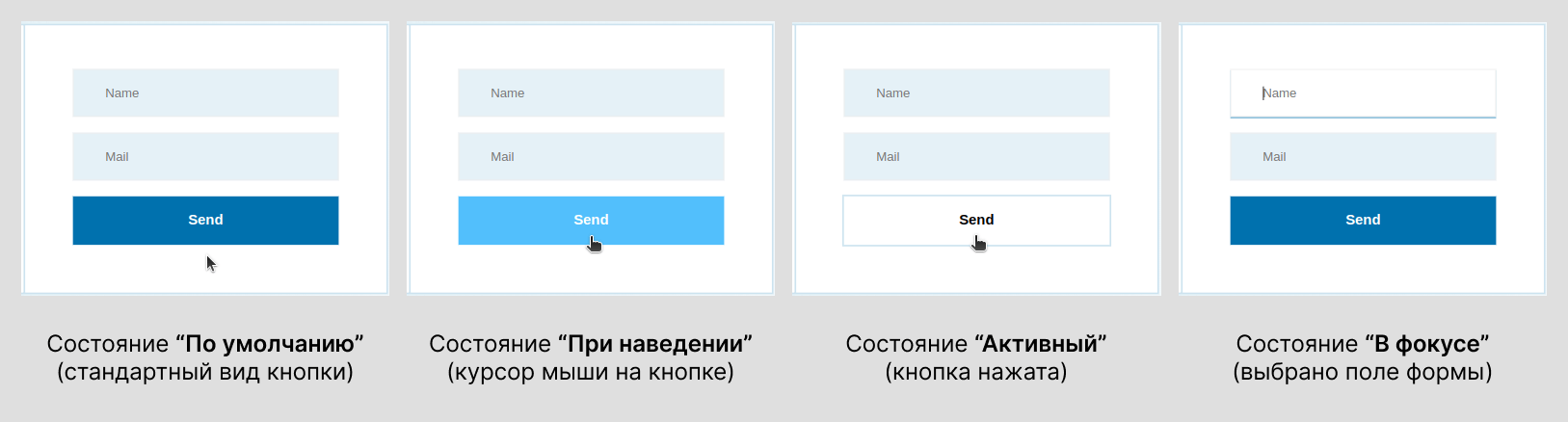
Четыре состояния элемента
Стили для разных состояний элемента
При создании элемента мы задаем для него определенные настройки стилей — цвет, размер, границы и т.п. Это параметры дизайна для его состояния «по умолчанию».
Для любого другого состояния также можно настроить индивидуальный набор параметров, определяющих его внешний вид. Для каждого состояния вы можете менять один параметр дизайна (например, цвет) или сразу несколько (например, масштаб и расположение).
Интерактивный эффект — это переход элемента из состояния «по умолчанию» в любое другое состояние (в зависимости от действия пользователя), сопровождающийся изменением его стилей. Например, пользователь наводит курсор мыши на кнопку, а она меняет цвет или увеличивается в размере.
От простых микро-анимаций до оригинальных сочетаний эффектов
Многие конструкторы сайтов предлагают ограниченный набор интерактивных эффектов, которые считаются наиболее востребованными. Однако в них вы не сможете реализовать нетипичные решения. Например, можно будет изменить цвет кнопки при наведении, но не получится поменять иконку внутри нее. Для реализации нестандартных идей понадобится писать код.
Платформа Taptop дает больше возможностей, чем стандартные конструкторы сайтов, потому что использует подход, основанный на профессиональной верстке. Настраивая интерактивные эффекты через состояния элементов, вы можете напрямую использовать все возможности CSS-стилей и менять любые параметры для создания оригинальных микро-анимаций.
Плавные переходы между состояниями
При настройке состояний элементов можно не только задать параметры дизайна, но и создать плавный переход между ними. Если этого не сделать, то получится, к примеру, что кнопка при наведении вдруг резко поменяет размер.
Для создания плавных интерактивных эффектов используются настройки перехода (Transition), у которых есть следующие параметры:
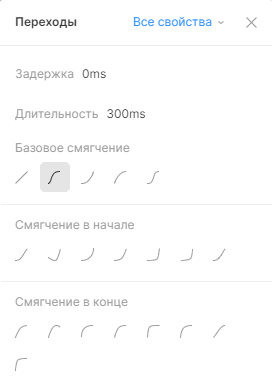
Настройки плавности перехода
Если у элемента будет несколько эффектов, можно сделать отдельные настройки перехода для каждого из них или настроить единый паттерн для всех вариантов.
Посмотрим, как делать микто-анимации в Taptop на практике — создадим для кнопки эффект изменения цвета при наведении курсора.
1. Добавляем кнопке состояние «При наведении».
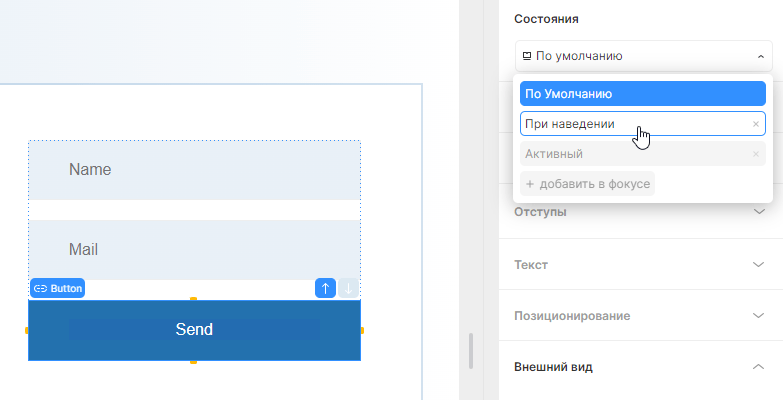
2. Настраиваем дизайн кнопки в состоянии «При наведении» — меняем цвет фона.
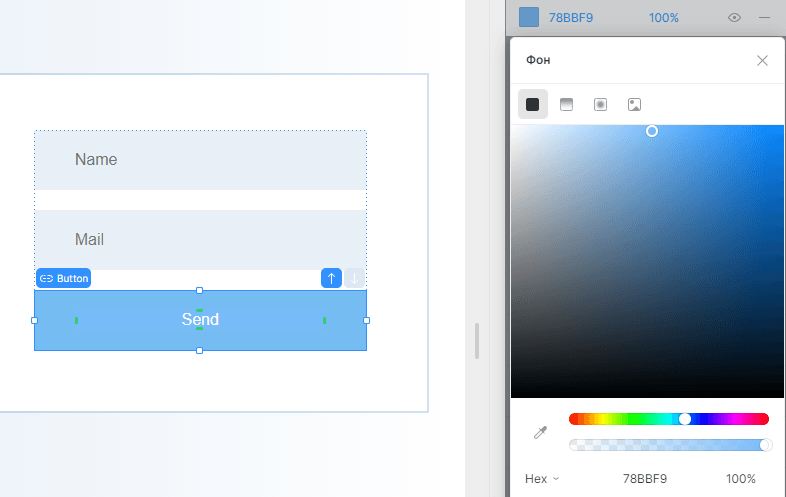
3. Настраиваем плавность перехода — устанавливаем длительность 600 ms.
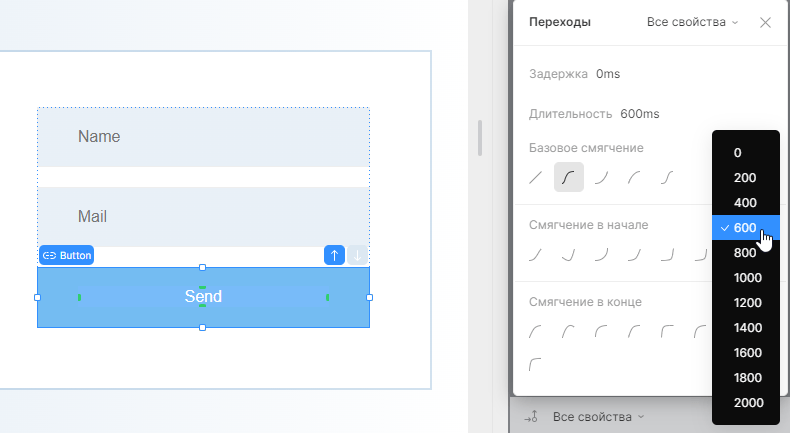
Вот что у нас получилось:
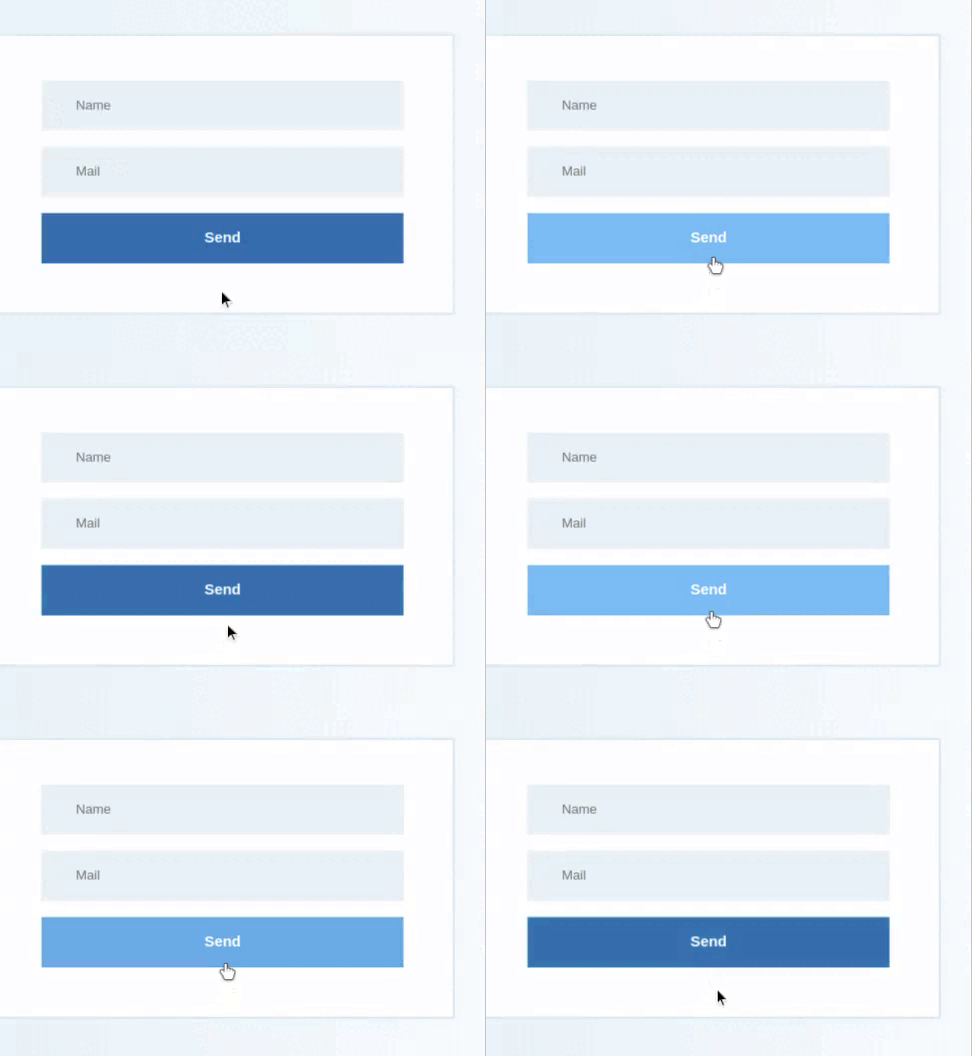
По такому же алгоритму можно настроить и другие состояния элемента. При этом мы можем выбрать любые параметры дизайна, например:
🔹 изменить цвет или изображение фона,
🔹 изменить цвет или размер шрифта,
🔹 изменить цвет или толщину границ,
🔹 изменить размер элемента или отступы,
🔹 добавить эффекты — тень, размытие, яркость, насыщенность, оттенки серого, инверсию,
🔹 трансформировать элемент — масштабировать, сдвинуть по любой оси, повернуть или наклонить.
Посмотрим 10 примеров создания микро-анимаций на различных элементах сайта.
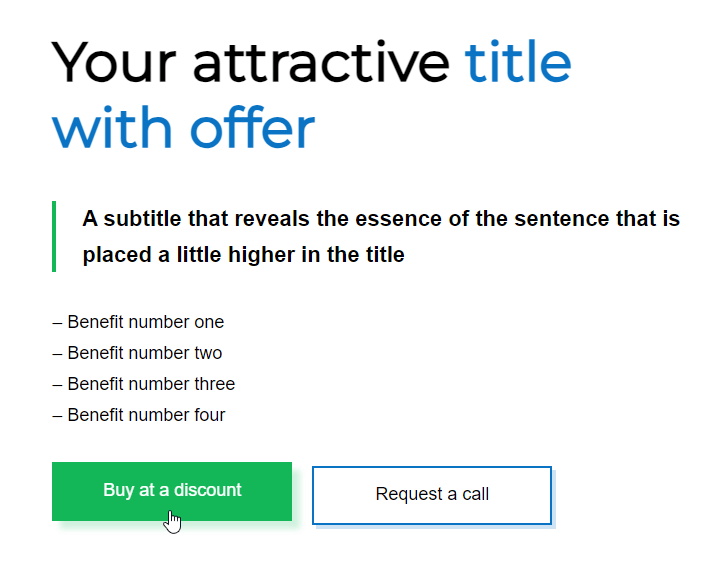
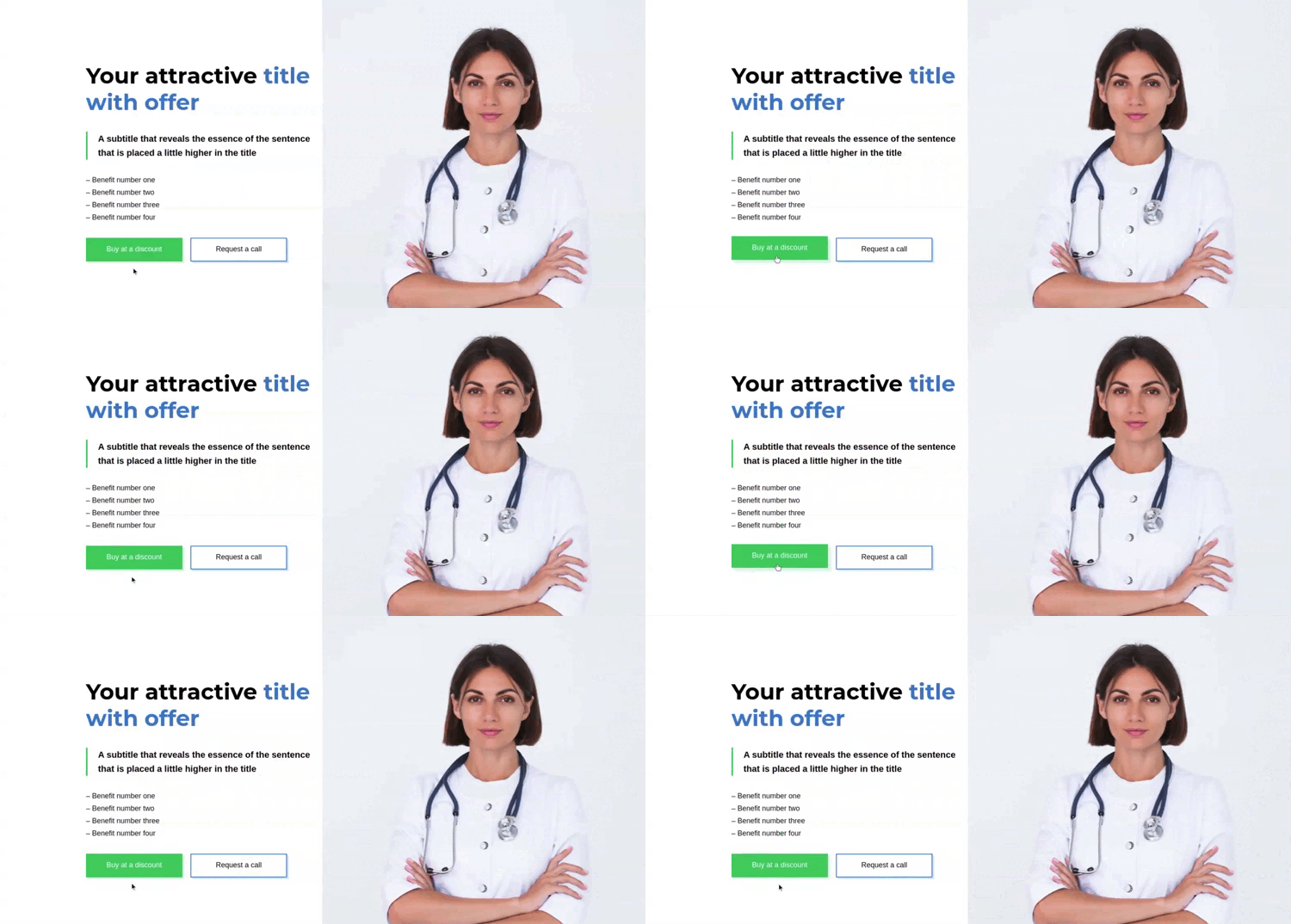
При наведении курсора кнопка будет сдвигаться вверх, а тень станет более размытой.
Наша система сама подберет вам исполнителей на услуги, связанные с разработкой сайта или приложения, поисковой оптимизацией, контекстной рекламой, маркетингом, SMM и PR.
Заполнить заявку
13230 тендеров
проведено за восемь лет работы нашего сайта.
Кнопка с эффектом сдвига вверх при наведении
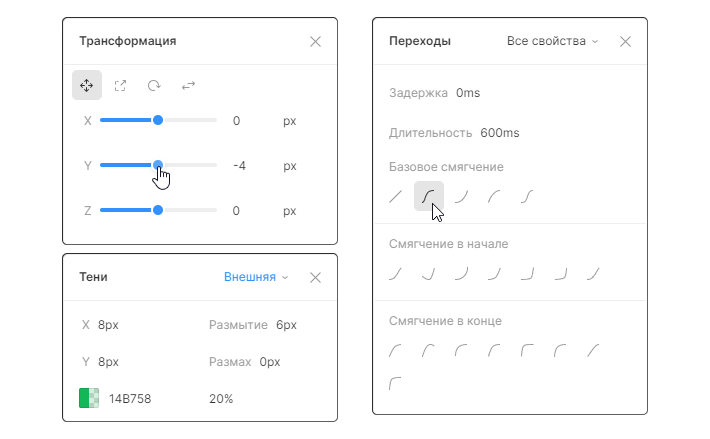
Настройки кнопки для состояния «при наведении»
Результат на видео:
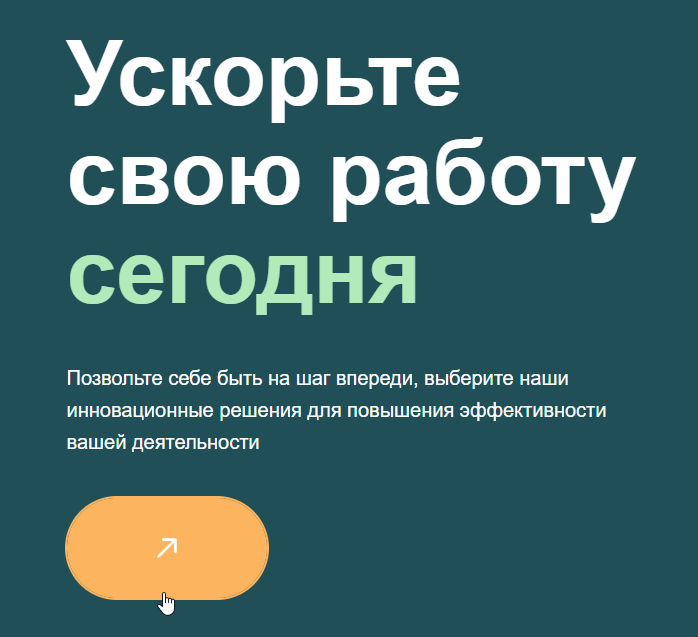
При наведении курсора кнопка будет увеличиваться и менять цвет.
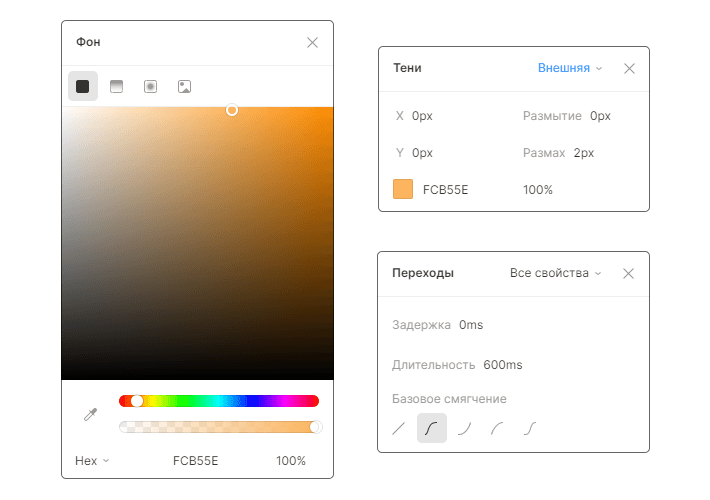
Настройки кнопки для состояния «при наведении»
Результат:
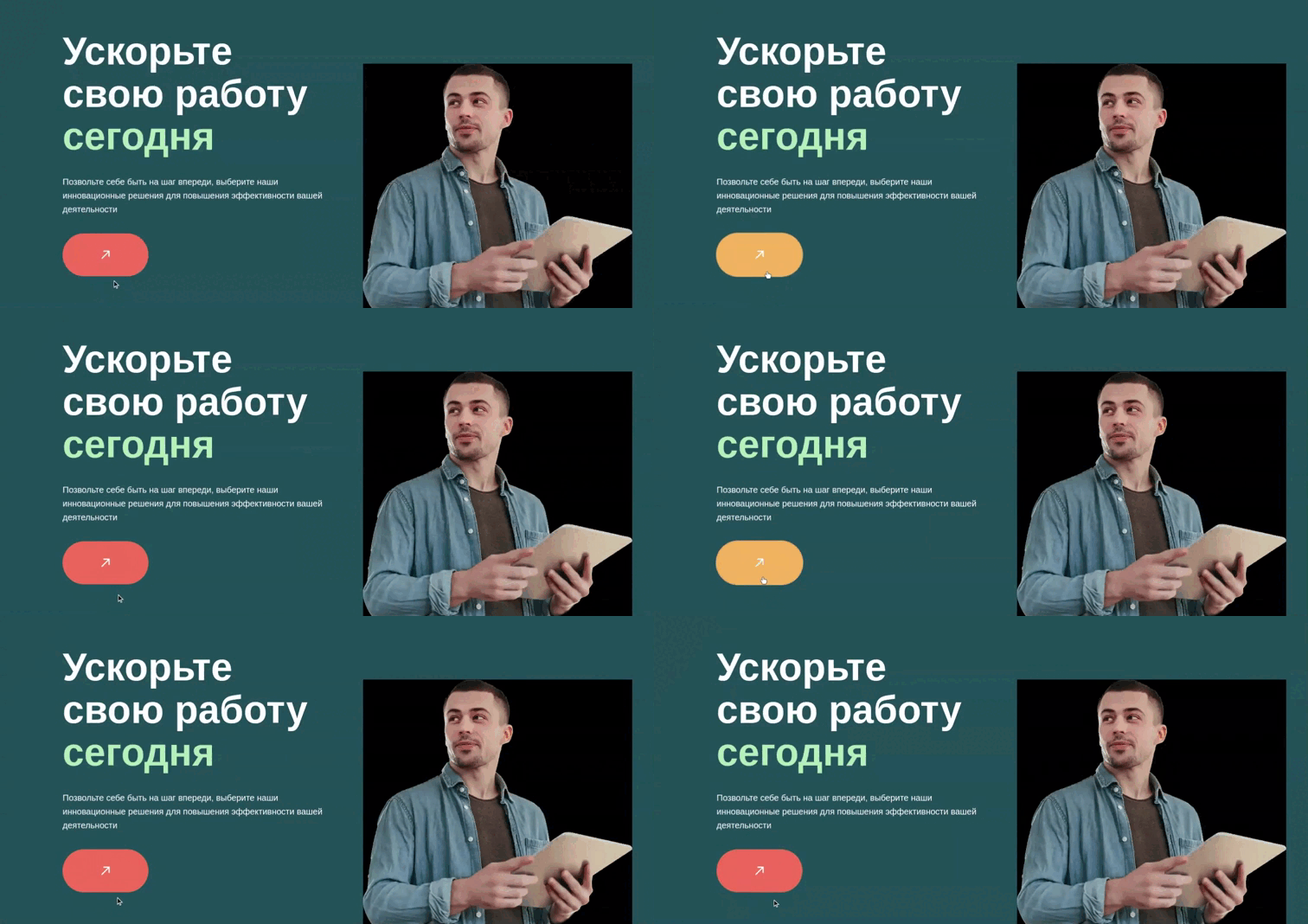
При наведении курсора цвет кнопки будет постепенно меняться.
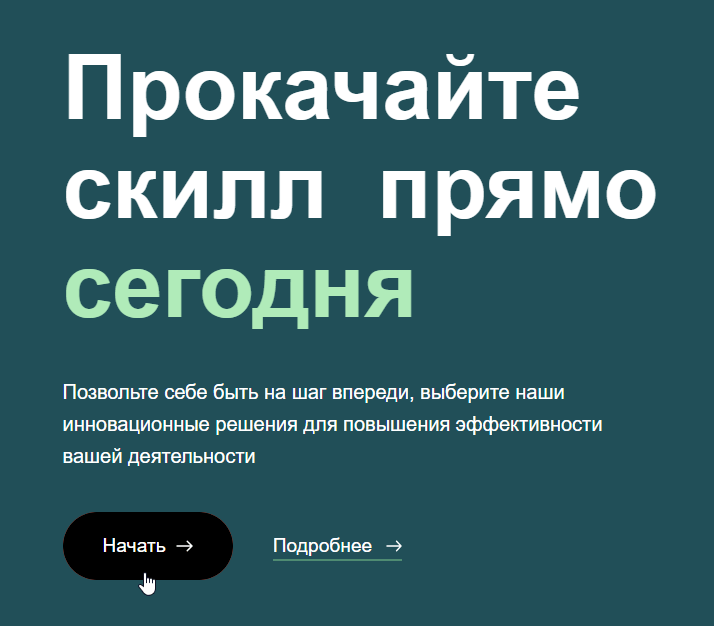
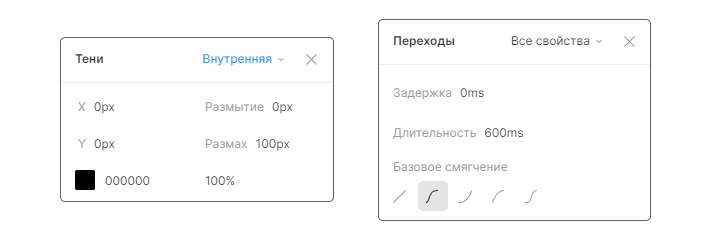
Настройки кнопки для состояния «при наведении»
Результат:
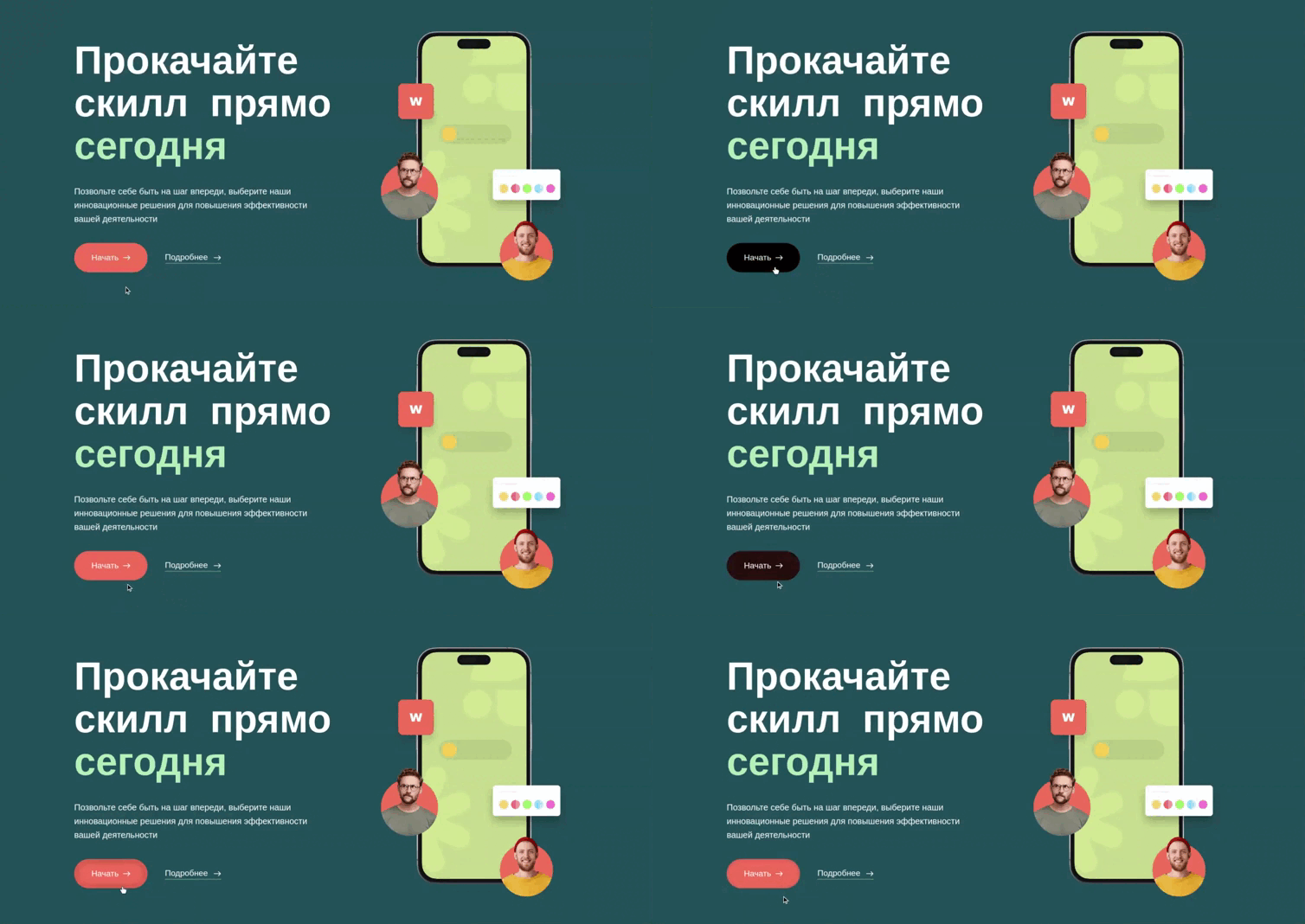
При наведении курсора кнопка будет поворачиваться под углом и менять цвет.
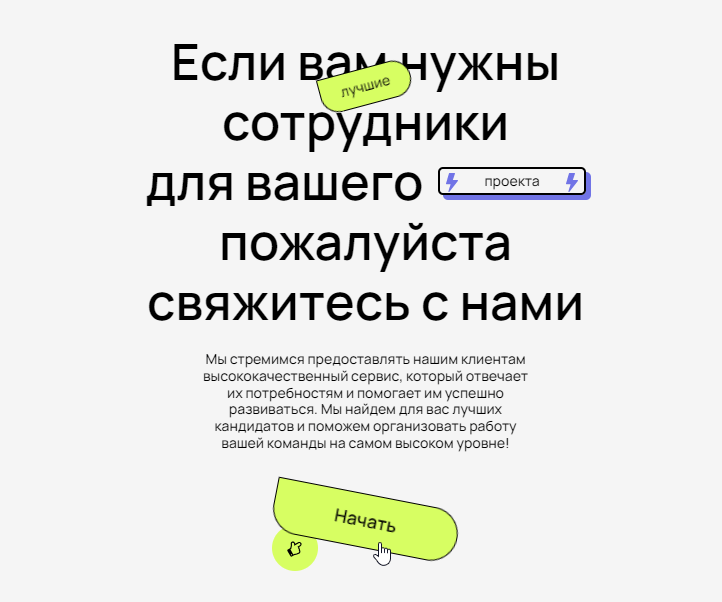
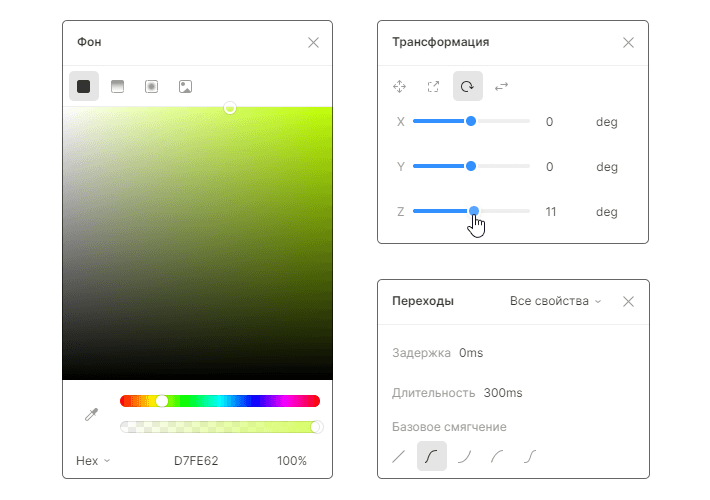
Настройки кнопки для состояния «при наведении»
Результат:
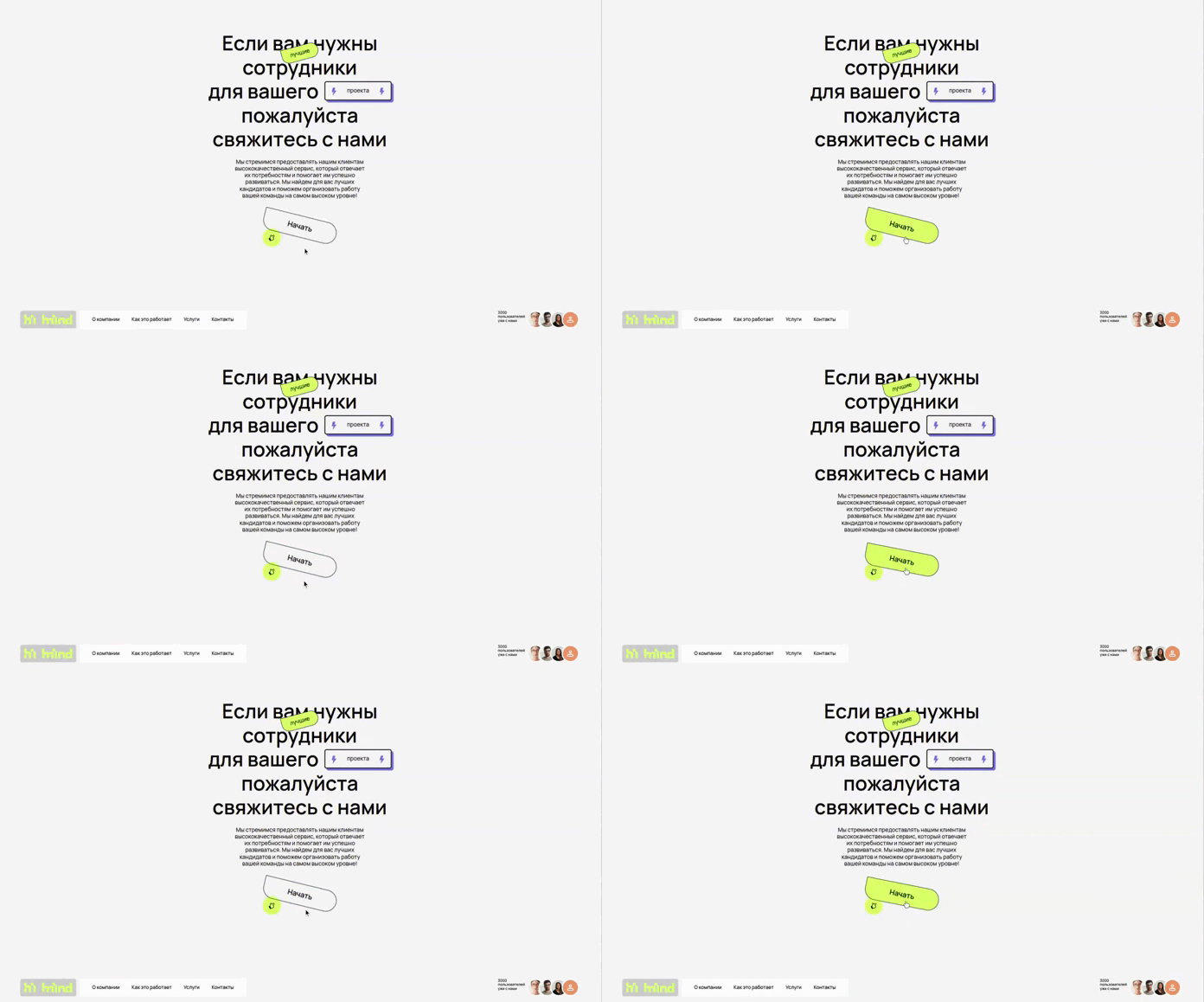
При наведении курсора у кнопки будет инвертироваться цвет фона и текста, а также иконка.
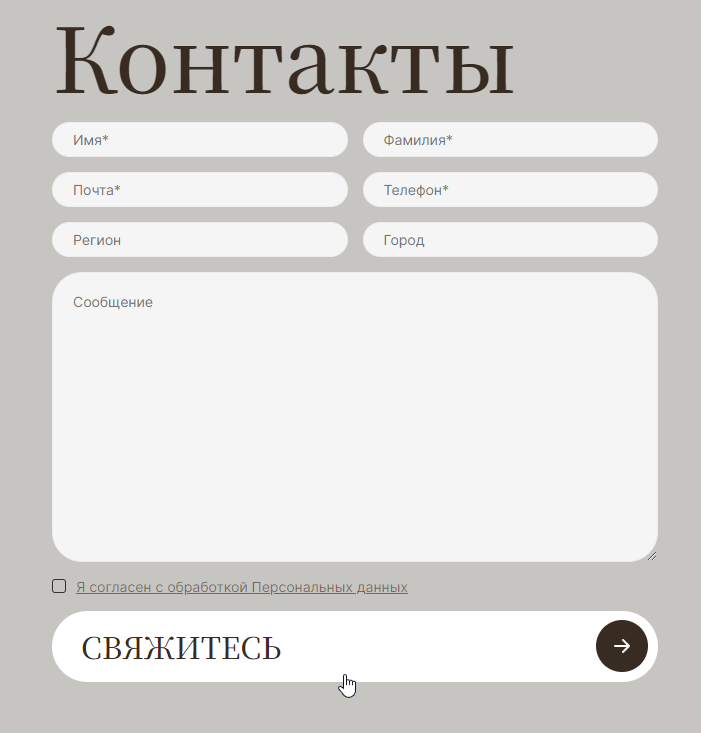
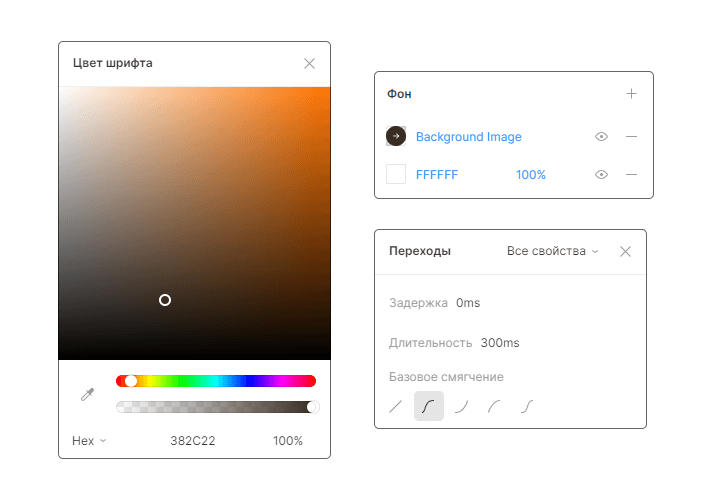
Настройки кнопки для состояния «при наведении»
Результат:
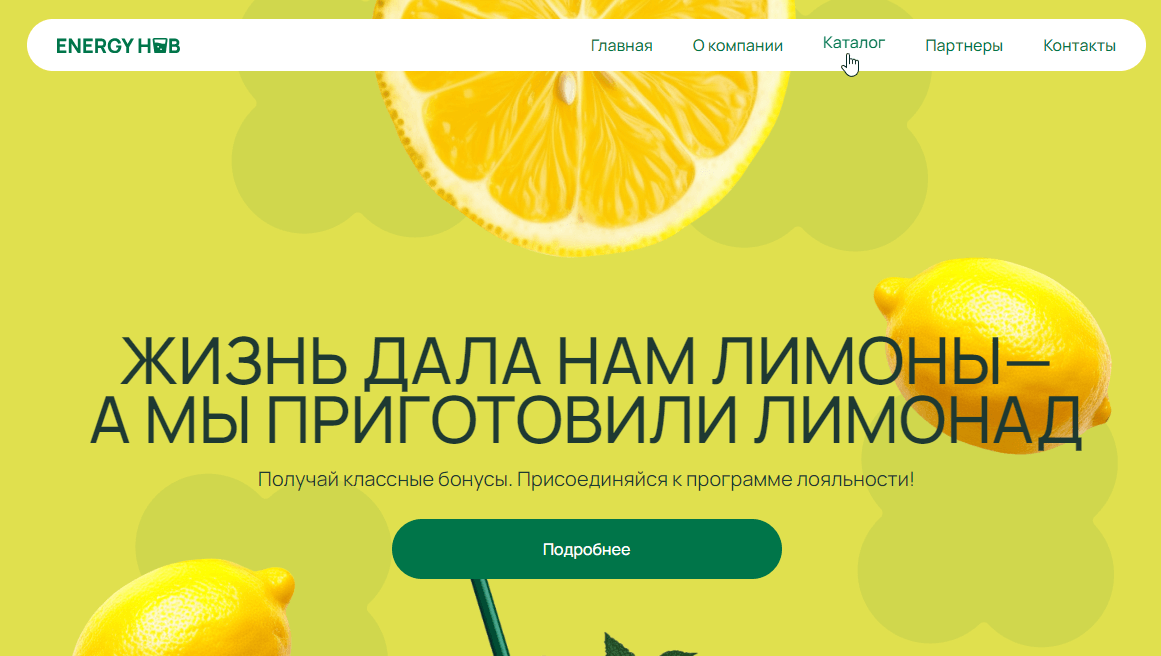
Можно сделать также любые другие эффекты с кнопками — появление рамки, сдвиг в любую сторону, вращение или наклон. Простор для экспериментов огромный.
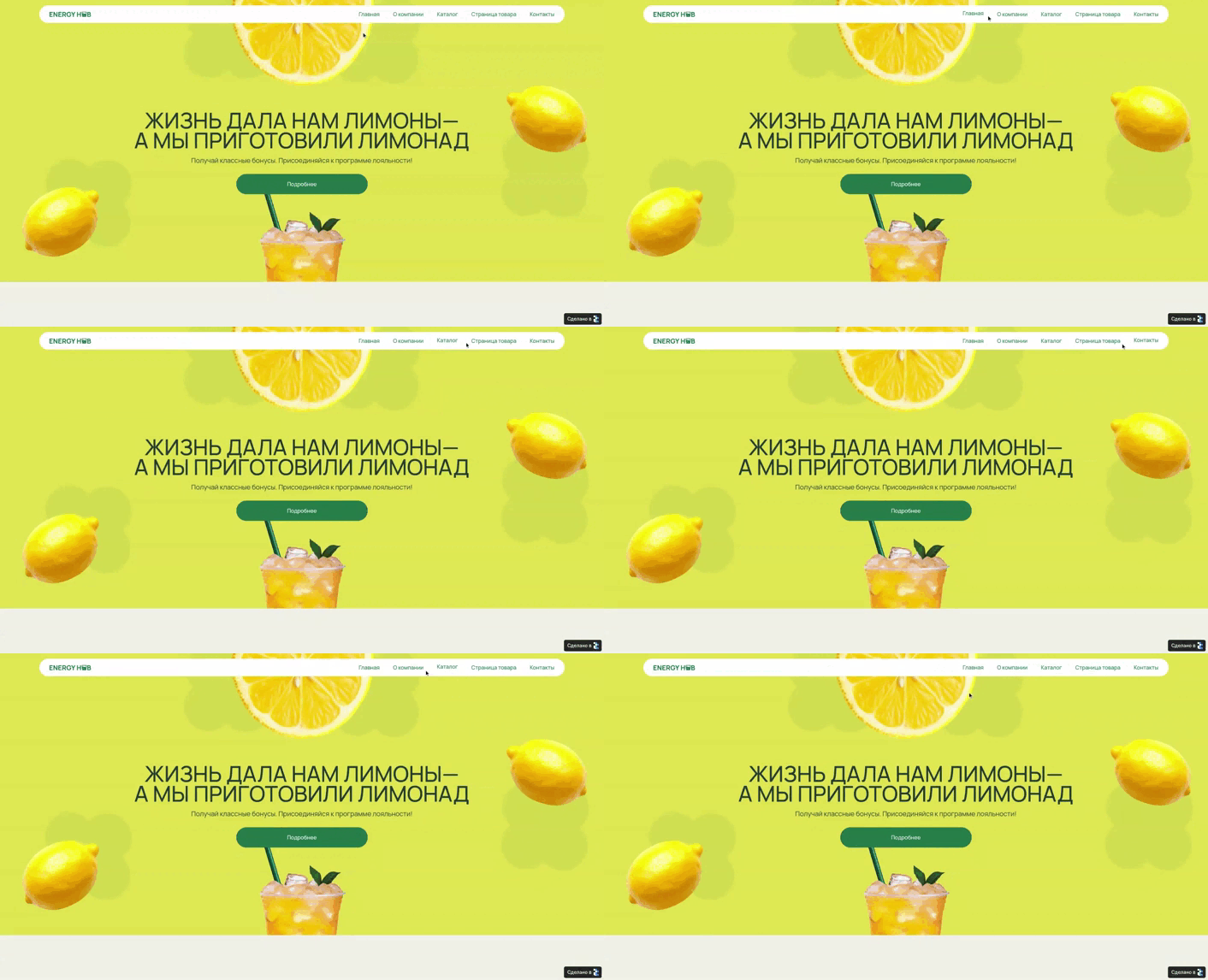
При наведении курсора пункт меню будет немного сдвигаться вверх.
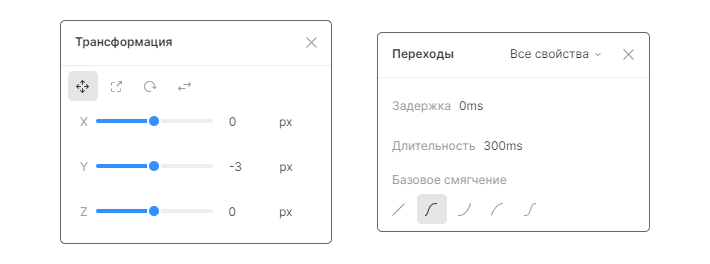
Настройки пункта меню для состояния «при наведении»
Результат:
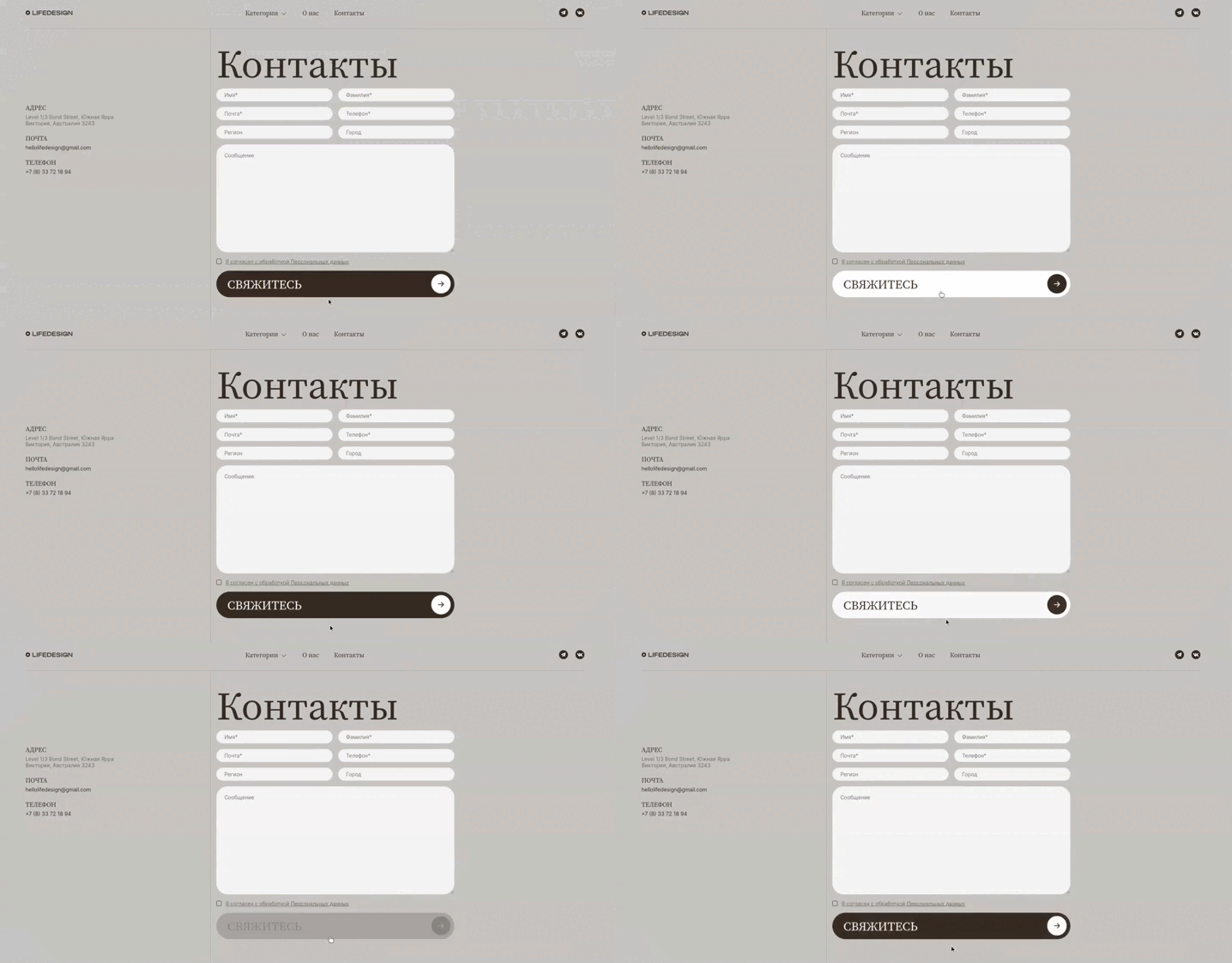
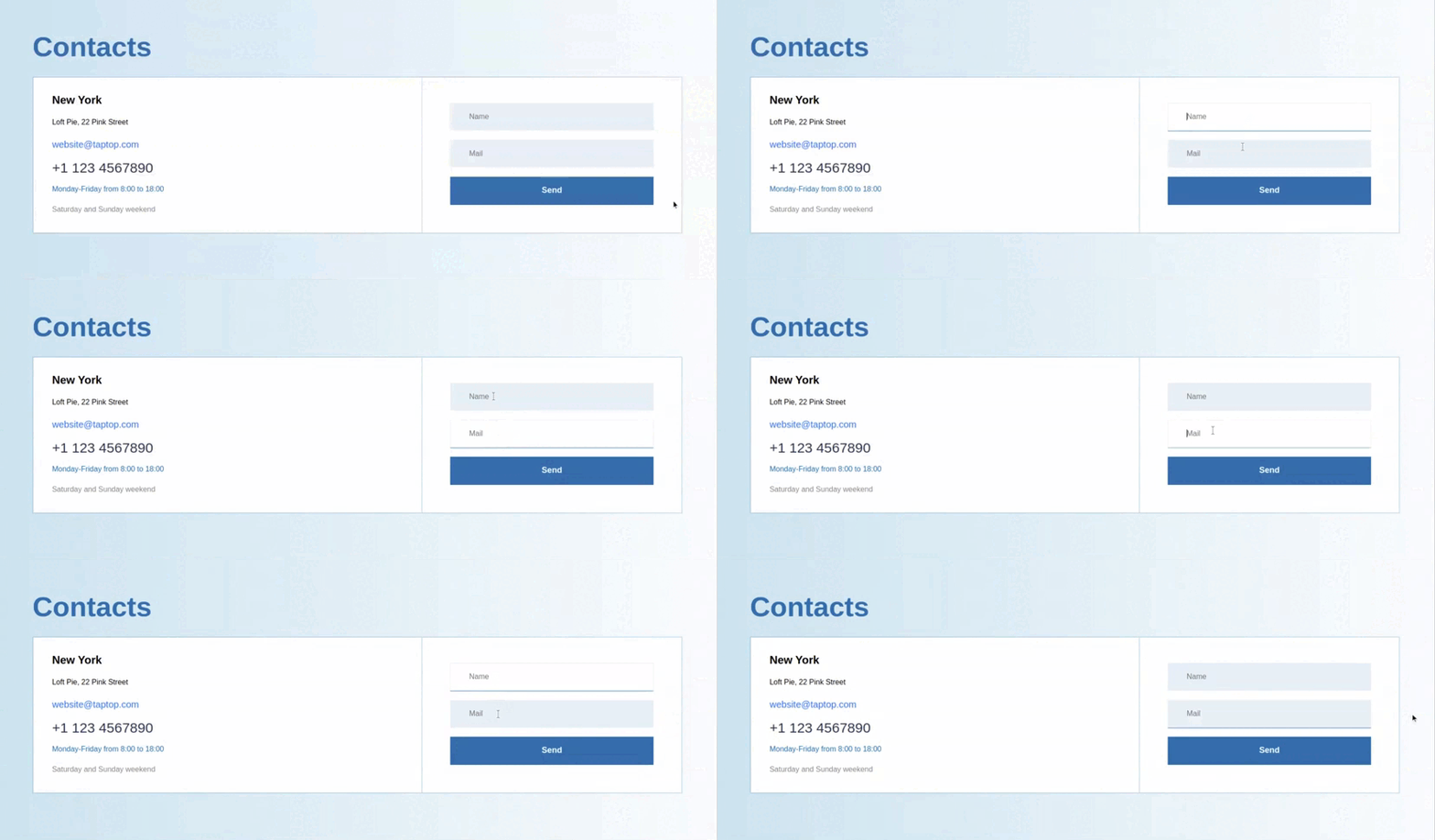
У полей формы в состоянии фокуса (при клике или переходе по клавише Tab) цвет фона будет меняться на белый и появится граница снизу. Этот эффект послужит визуальной подсказкой пользователю, что поле формы готово для ввода текста.
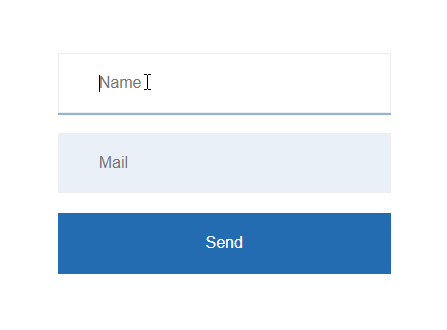
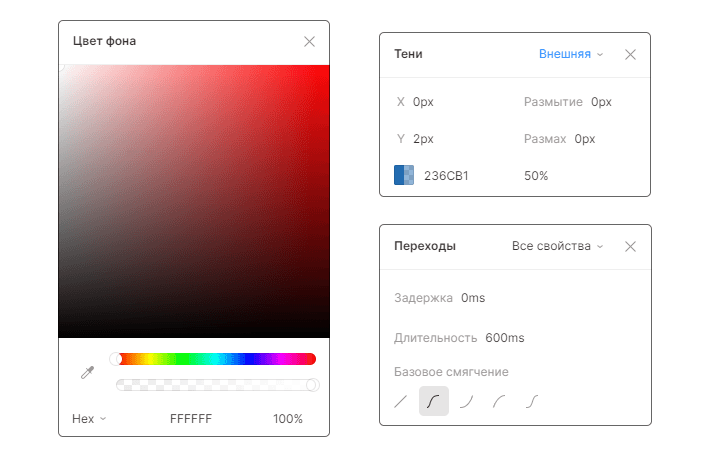
Настройки поля формы для состояния «в фокусе»
Результат:
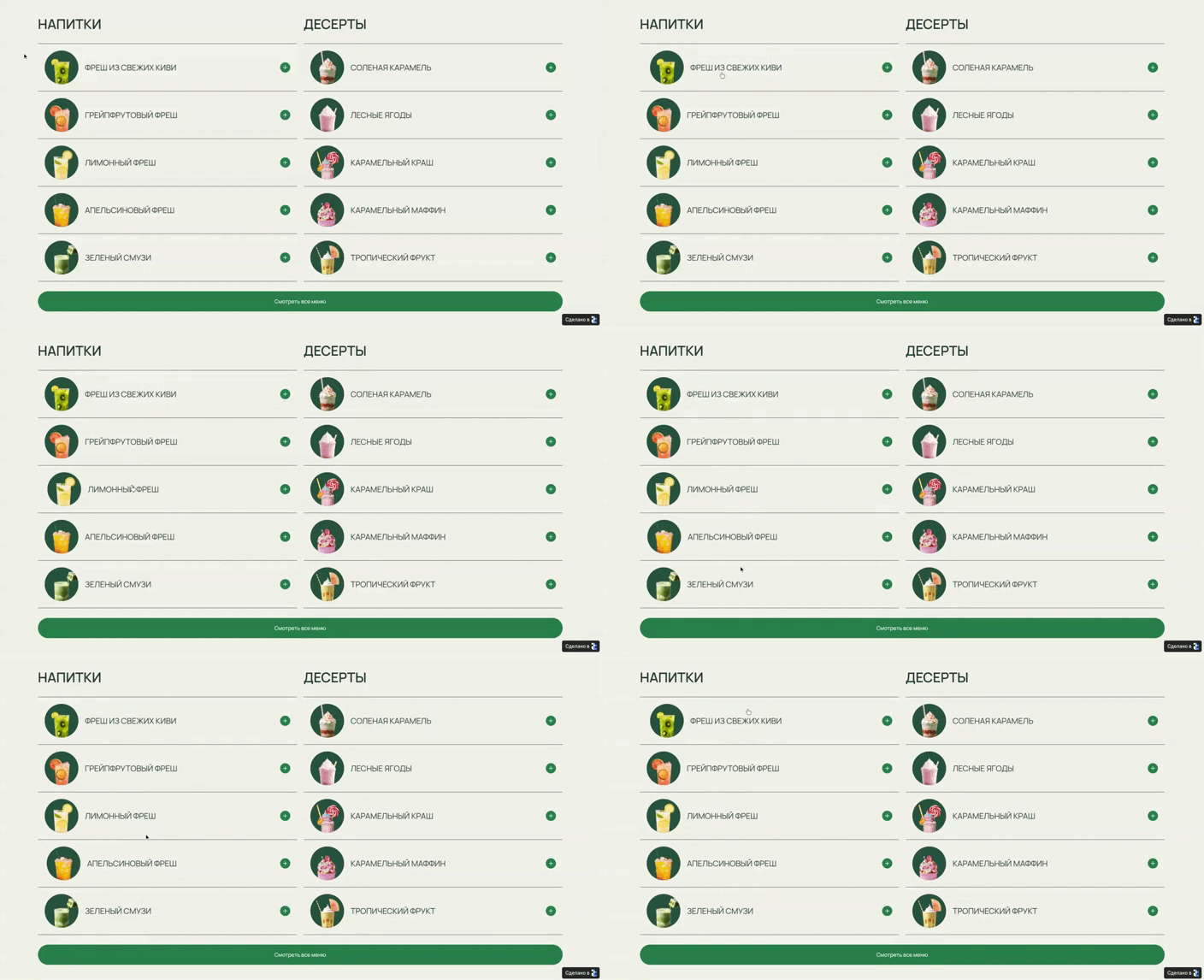
При наведении курсора на название товара в списке элемент будет сдвигаться вправо.
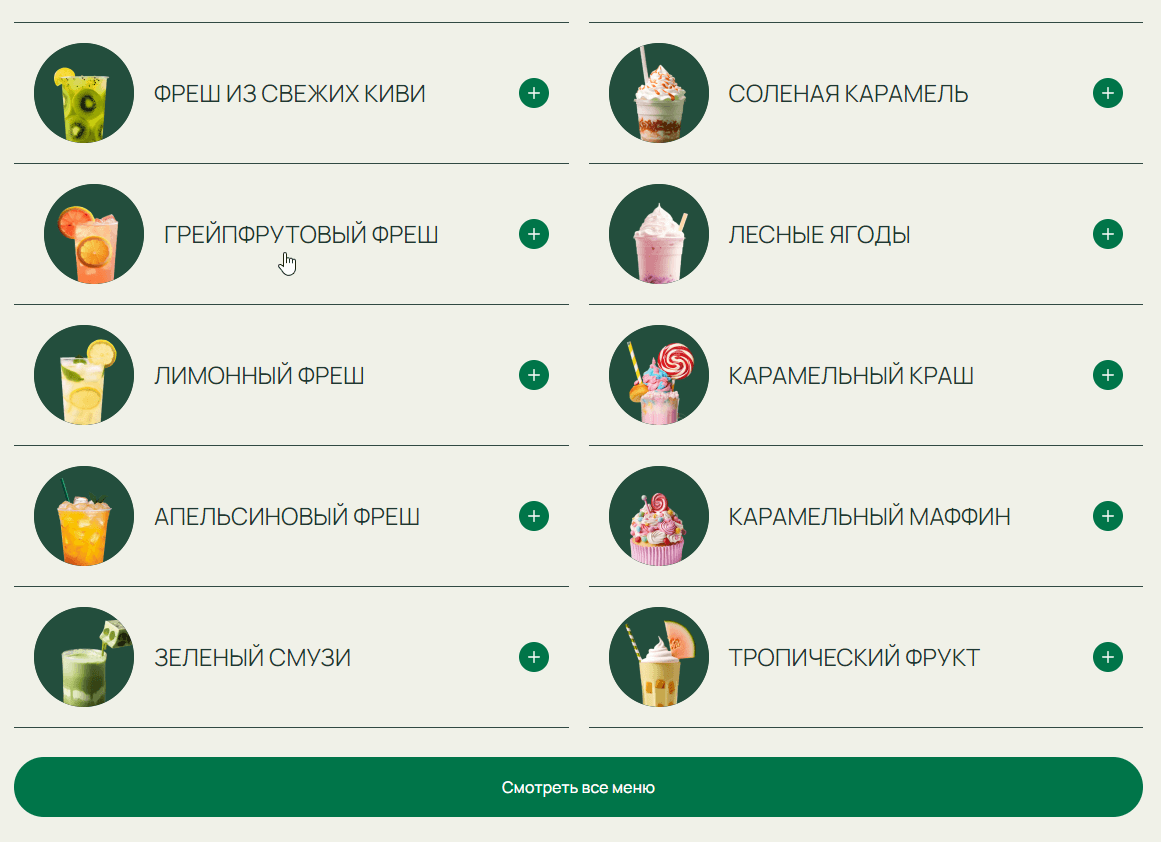
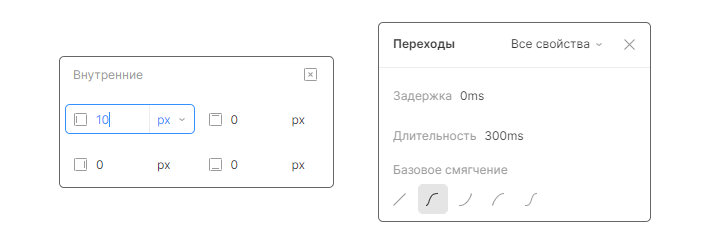
Настройки элемента списка для состояния «при наведении»
Результат:
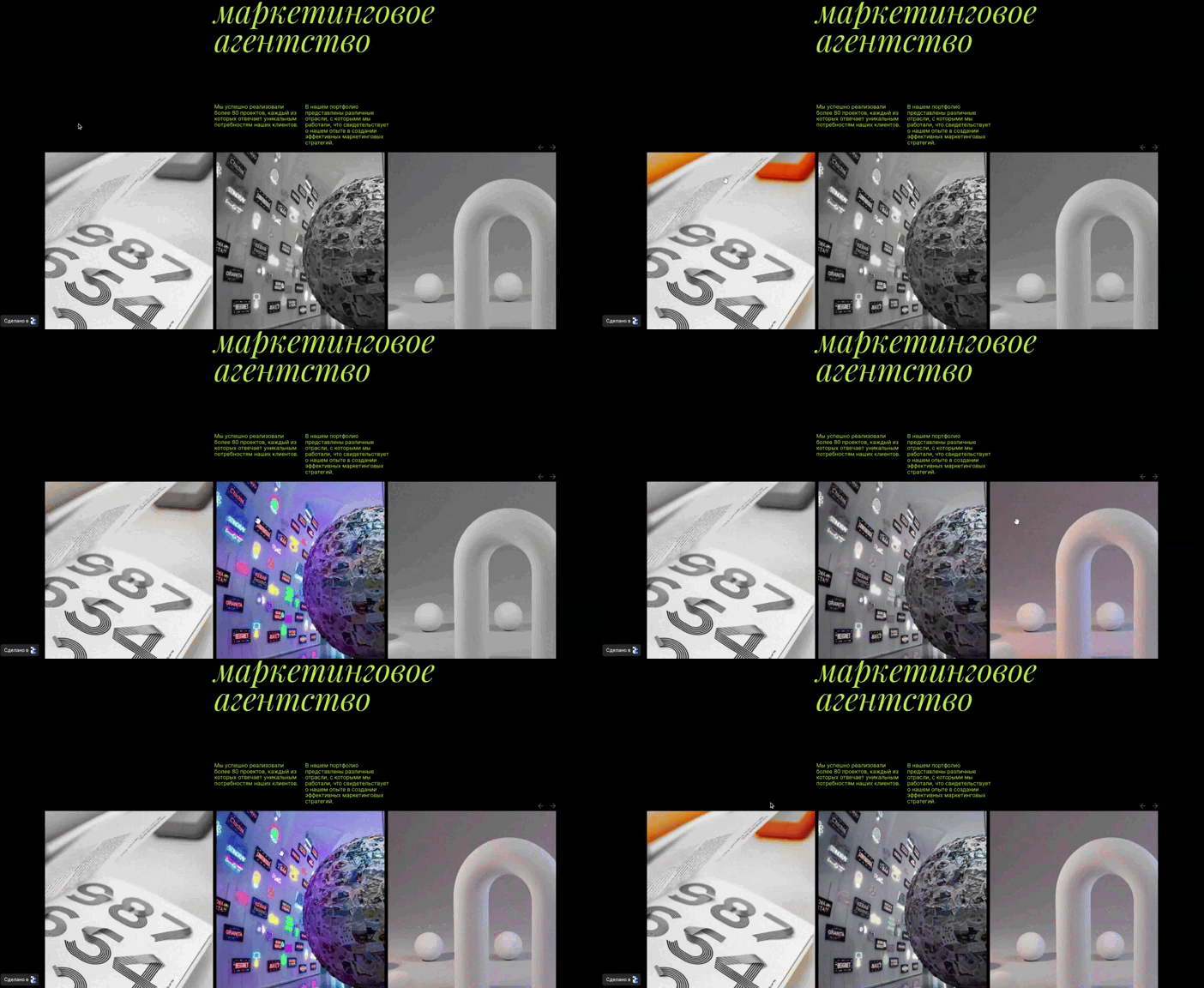
При наведении курсора на картинку ее отображение изменится с серого на цветное.
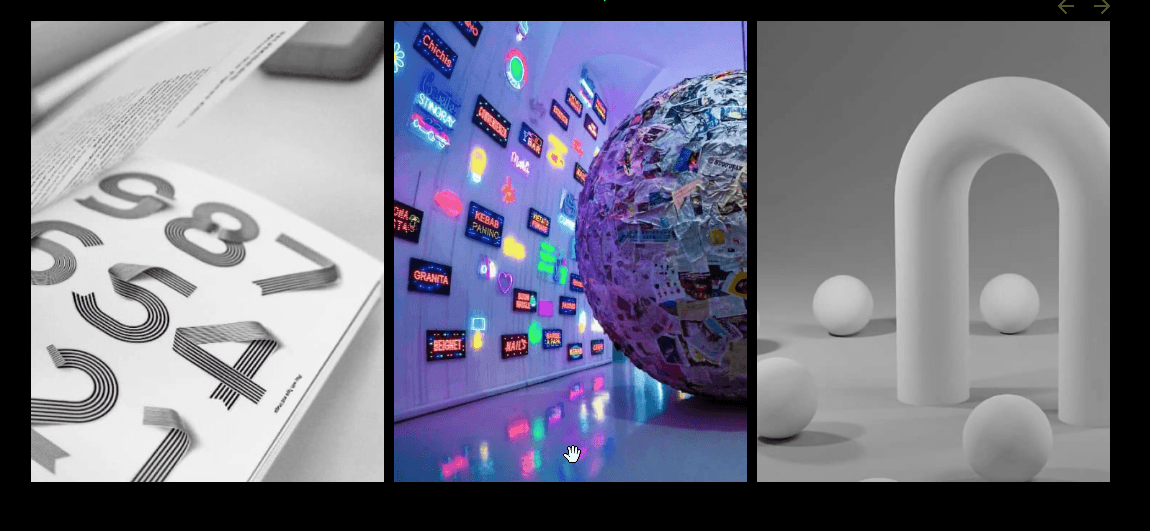
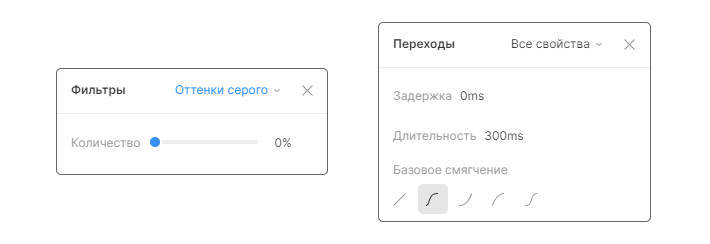
Настройки изображения для состояния «при наведении»
Результат:
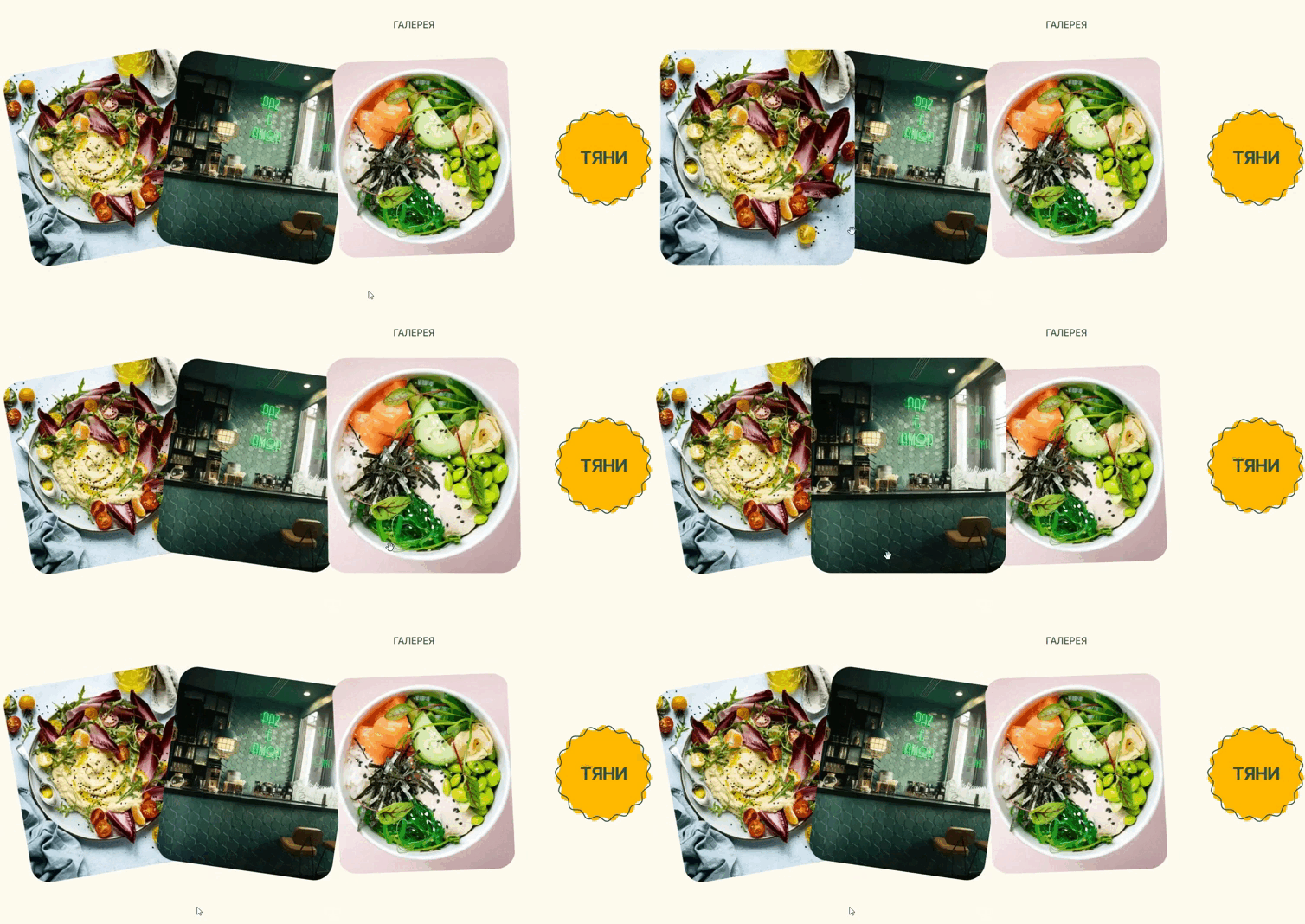
При наведении курсора картинка будет поворачиваться, увеличиваться в размере и отображаться поверх остальных.
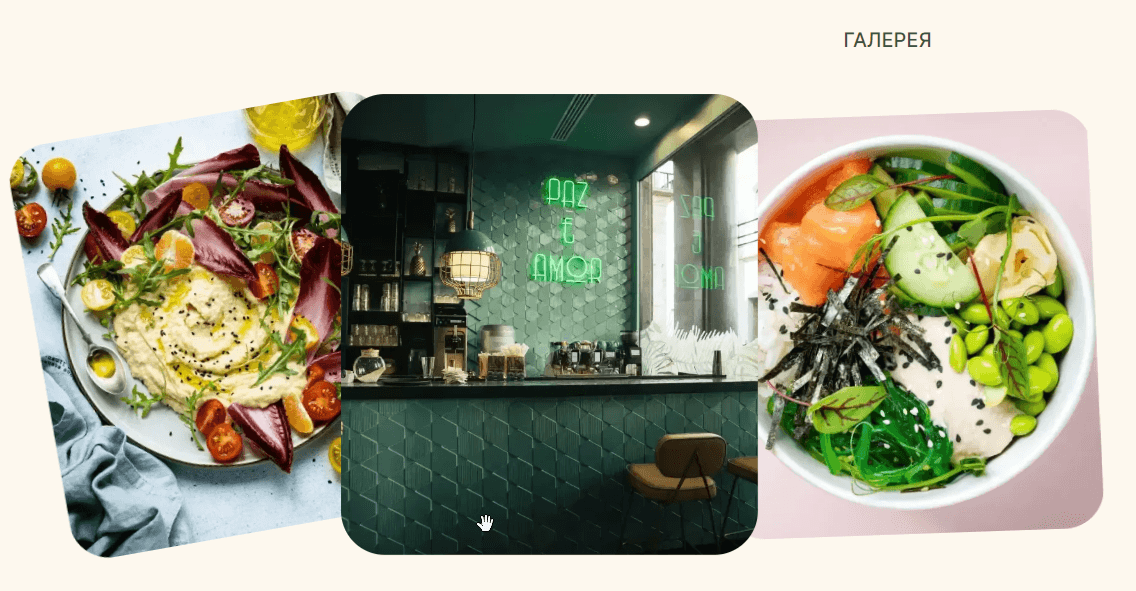
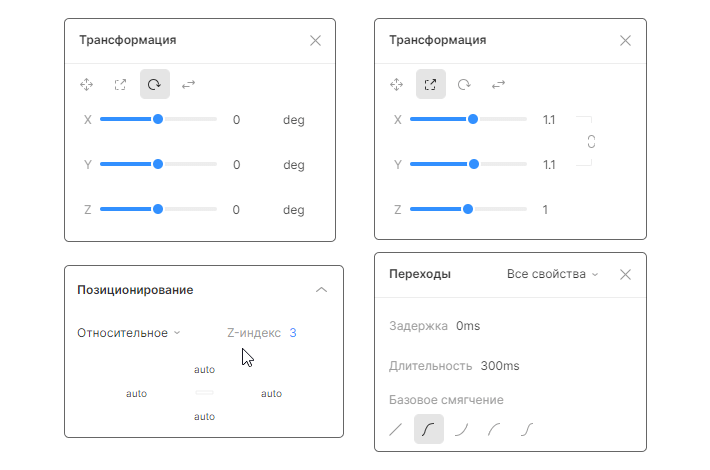
Результат:
Все примеры интерактивных эффектов взяты из бесплатных шаблонов и библиотек компонентов платформы Taptop. Вы можете использовать для своих сайтов эти и другие готовые решения из маркетплейса, а также при желании доработать элементы под свои требования.
А если хотите научиться создавать сайты с нуля с помощью современного no-code — приходите к нам на бесплатный курс Академии Taptop. Вас ждет 10 уроков, обратная связь от преподавателя, проверка домашних работ и два проекта в портфолио.