Номинируйте кейсы на Workspace Digital Awards 2026. Прием заявок до 15 марта по льготной цене, успейте принять участие!
Исследования и аналитика

Как удобно выделять текст в PDF: Мой ТОП-3 инструментов

895 
 

Часто сталкиваюсь с необходимостью выделять фрагменты в PDF, и стандартные тяжеловесы вроде Adobe Reader меня разочаровывают. Они перегружены лишними функциями, но при этом лишены простых удобств: нет фильтрации заметок или быстрого экспорта цитат в отдельный файл.

Я протестировал разные варианты и составил свой топ-3 решений для работы с PDF-документами.

1. Pdfhighlighter.io — мой фаворит

Этот сервис занимает первое место в моем рейтинге, так как он заточен именно под работу с текстовыми фрагментами.

Как пользоваться:

  1. Переходим на сайт https://pdfhighlighter.io
  2. Загружаем документ.

Я выявил несколько основных преимущств.
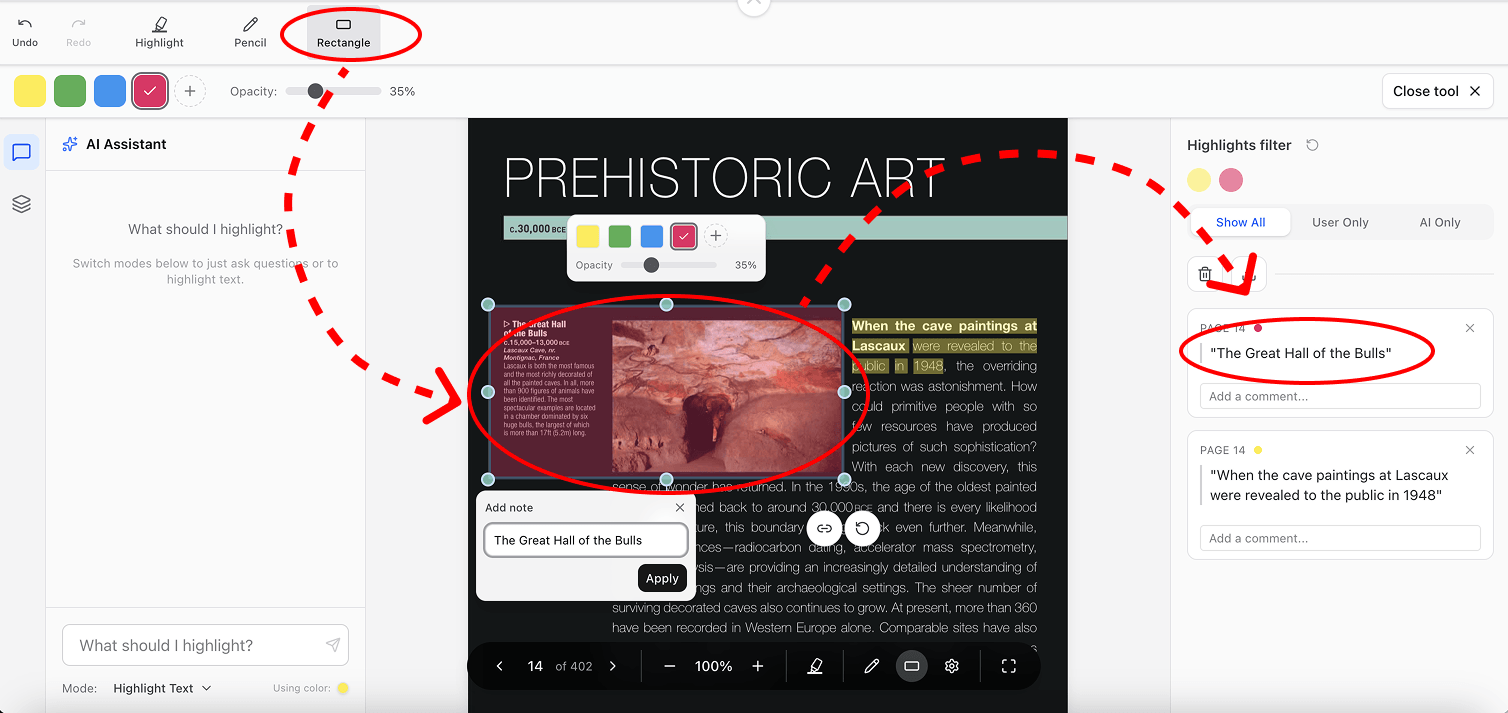
Гибкая работа с контентом

Как удобно выделять текст в PDF: Мой ТОП-3 инструментов
  1. Универсальное выделение. Инструмент позволяет помечать в документе не только текстовые блоки, но также графики и изображения.
  2. Редактирование фрагментов. Вы можете легко изменять уже добавленные элементы, корректируя их цвет и размер.
  3. Персонализация аннотаций.Есть возможность настраивать прозрачность выделения, менять палитру и дополнять аннотации собственными текстовыми пояснениями.

Удобная организация выделенных фрагментов

Как удобно выделять текст в PDF: Мой ТОП-3 инструментов
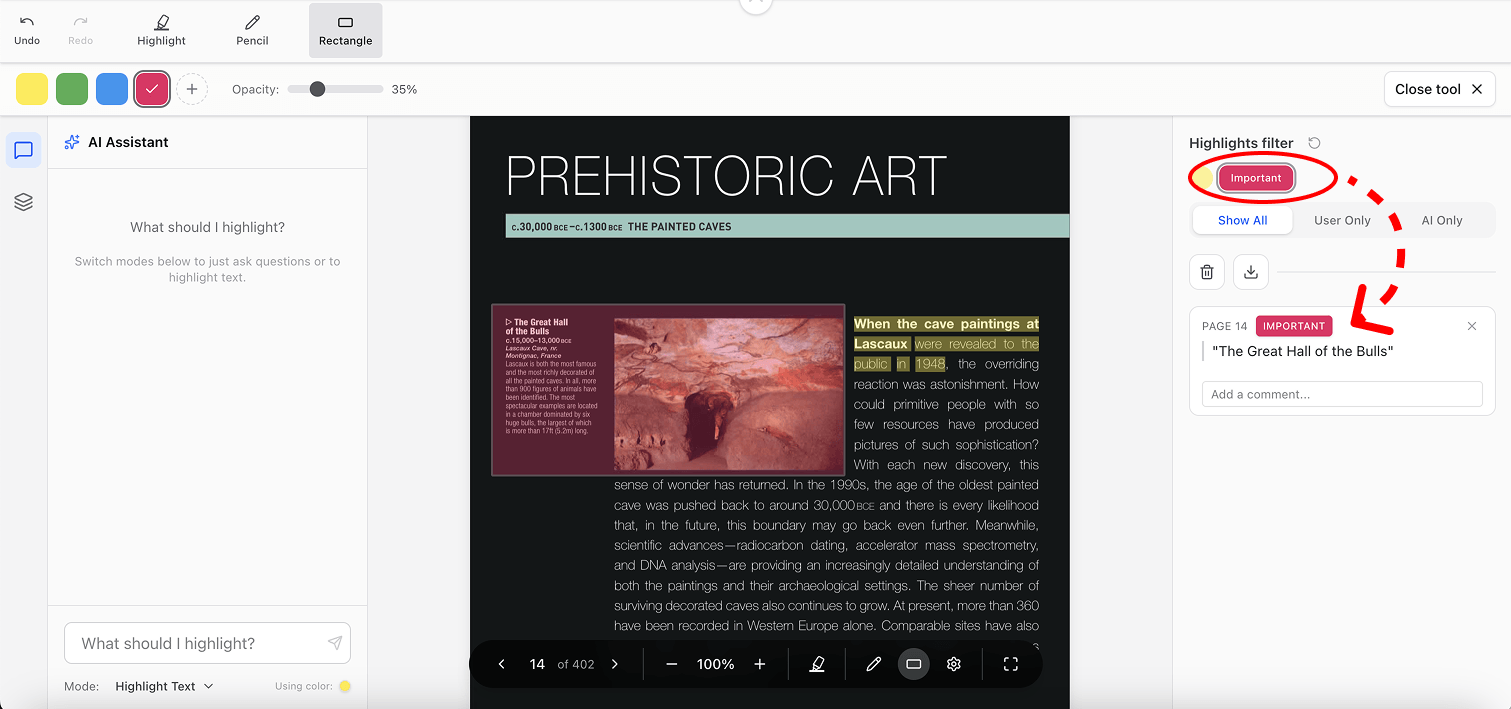
  1. Специальная панель. Все ваши вырезки выносятся в отдельный список. Это позволяет мгновенно перемещаться между важными частями документа одним кликом.
  2. Категории и лейблы. Каждому цвету можно присвоить свое значение. Например, красный цвет может автоматически помечаться ярлыком «Важно».
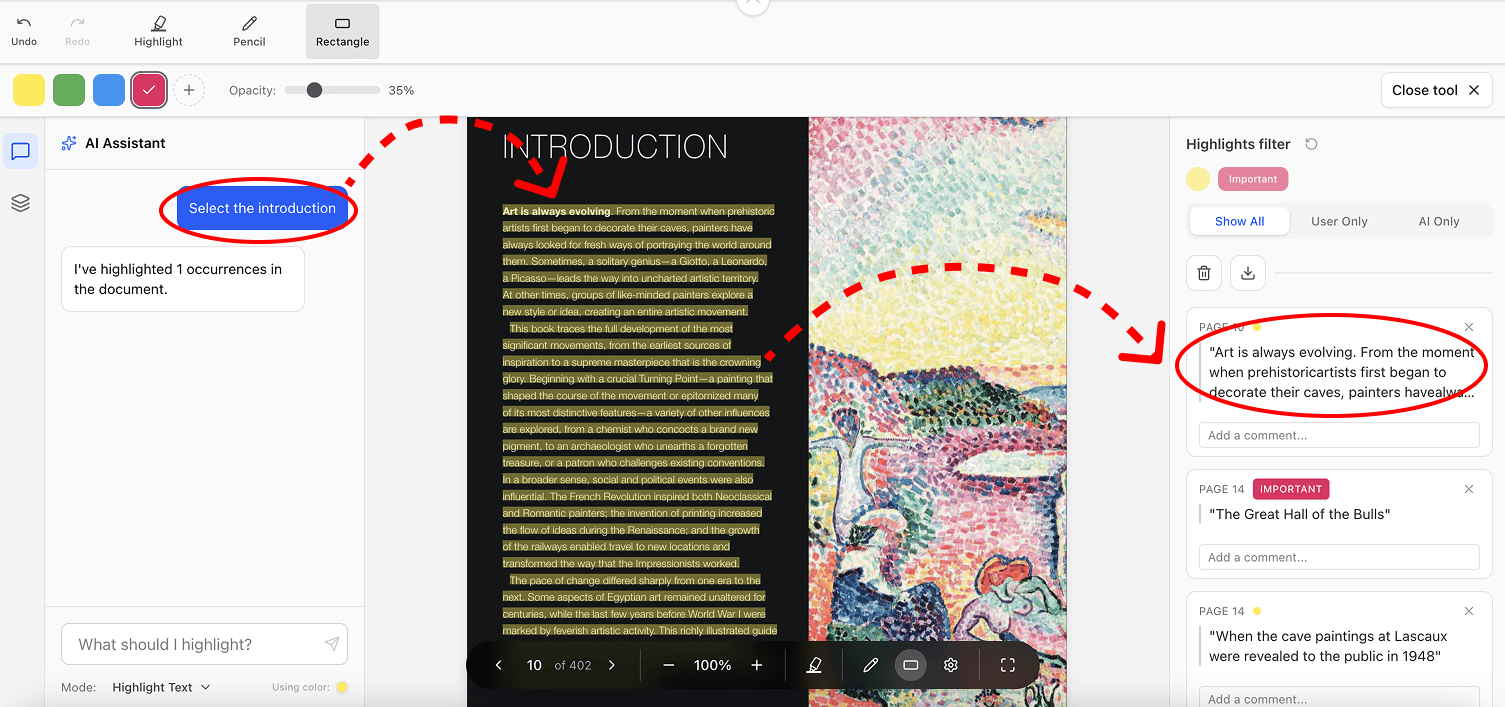
  3. Анализ пометок. Выделенный текст и созданные аннотации можно напрямую отправлять в чат для дальнейшей обработки нейросетью.

Чат  с  нейросетью:

Как удобно выделять текст в PDF: Мой ТОП-3 инструментов
  1. «Умный» поиск. Достаточно отправить текстовый запрос, и ИИ сам найдет и выделит нужные фрагменты в PDF.
  2. Интерактивность. Вы можете задавать вопросы по содержанию файла и получать ответы от нейросети.
  3. Анализ пометок. Выделенный текст и созданные аннотации можно напрямую отправлять в чат для дальнейшей обработки нейросетью.

Экспорт аннотаций:

Как удобно выделять текст в PDF: Мой ТОП-3 инструментов
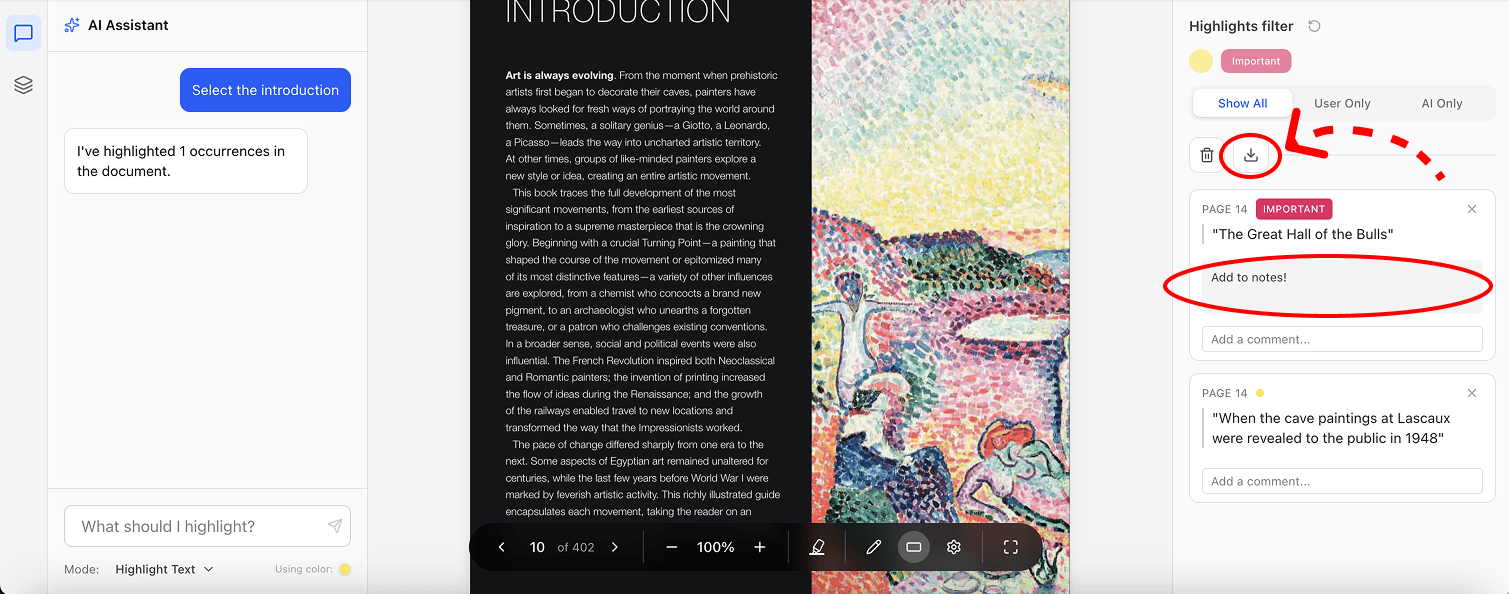
  1. Комментарии. К каждой заметке можно прикрепить свои мысли и пояснения.
  2. Выгрузка данных. Все сделанные аннотации легко экспортируются из PDF в обычный текстовый формат.

Доступность и интерфейс:

Как удобно выделять текст в PDF: Мой ТОП-3 инструментов
  1. Работает прямо в браузере и не требует установки на компьютер.
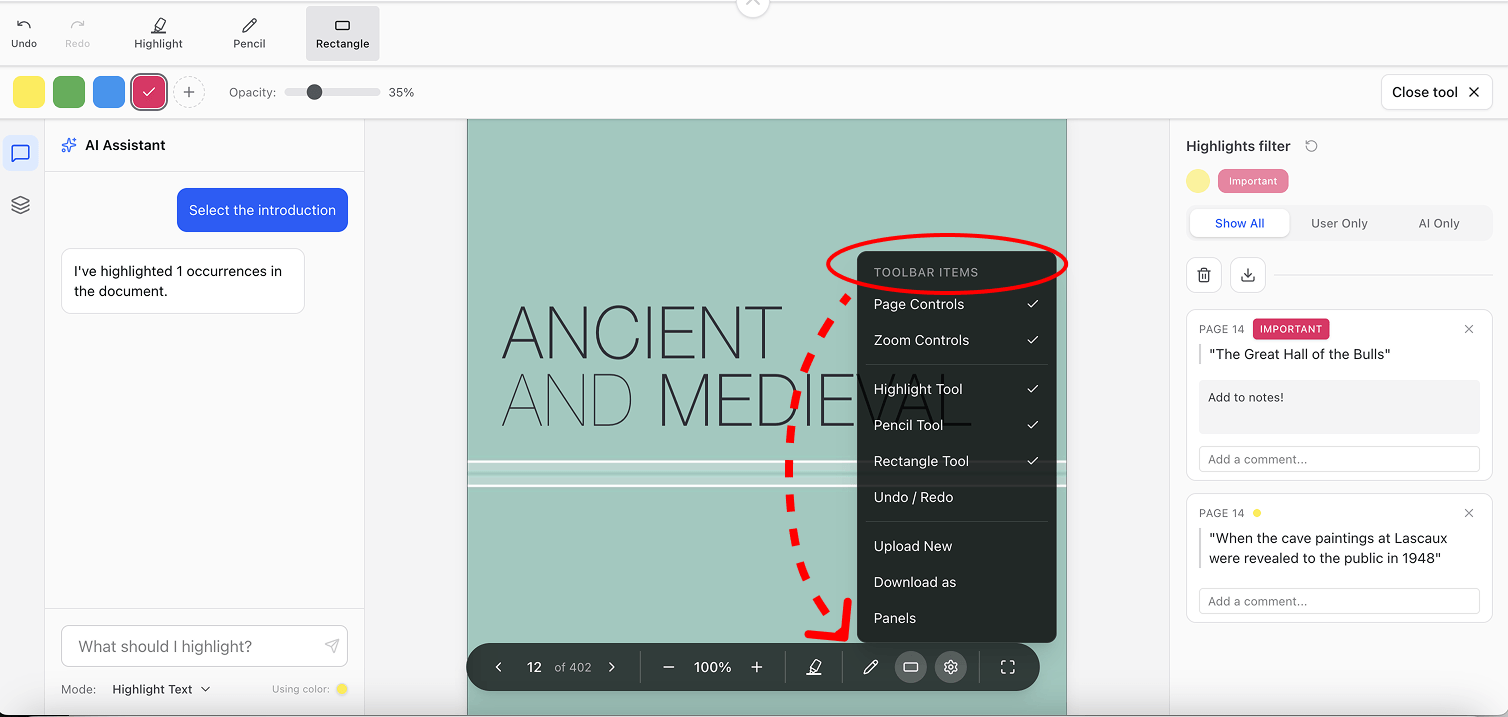
  2. Для владельцев ноутбуков предусмотрена компактная панель, которая упрощает управление всеми инструментами через тачпад.
  3. Цена. Полностью бесплатно.
  4. Режим чтения. Удобный одновременный просмотр двух страниц на экране.
  5. Вращение. Возможность менять ориентацию страниц документа.

Значимых для себя минусов я не нашёл. Мне нравится возможность скрывать лишние элементы интерфейса и масштабировать страницы — это критично для объемных документов. Инструмент отлично экономит время при анализе файлов, поэтому он стал частью моей ежедневной работы.

2. Браузер Chrome — Компромиссный вариант

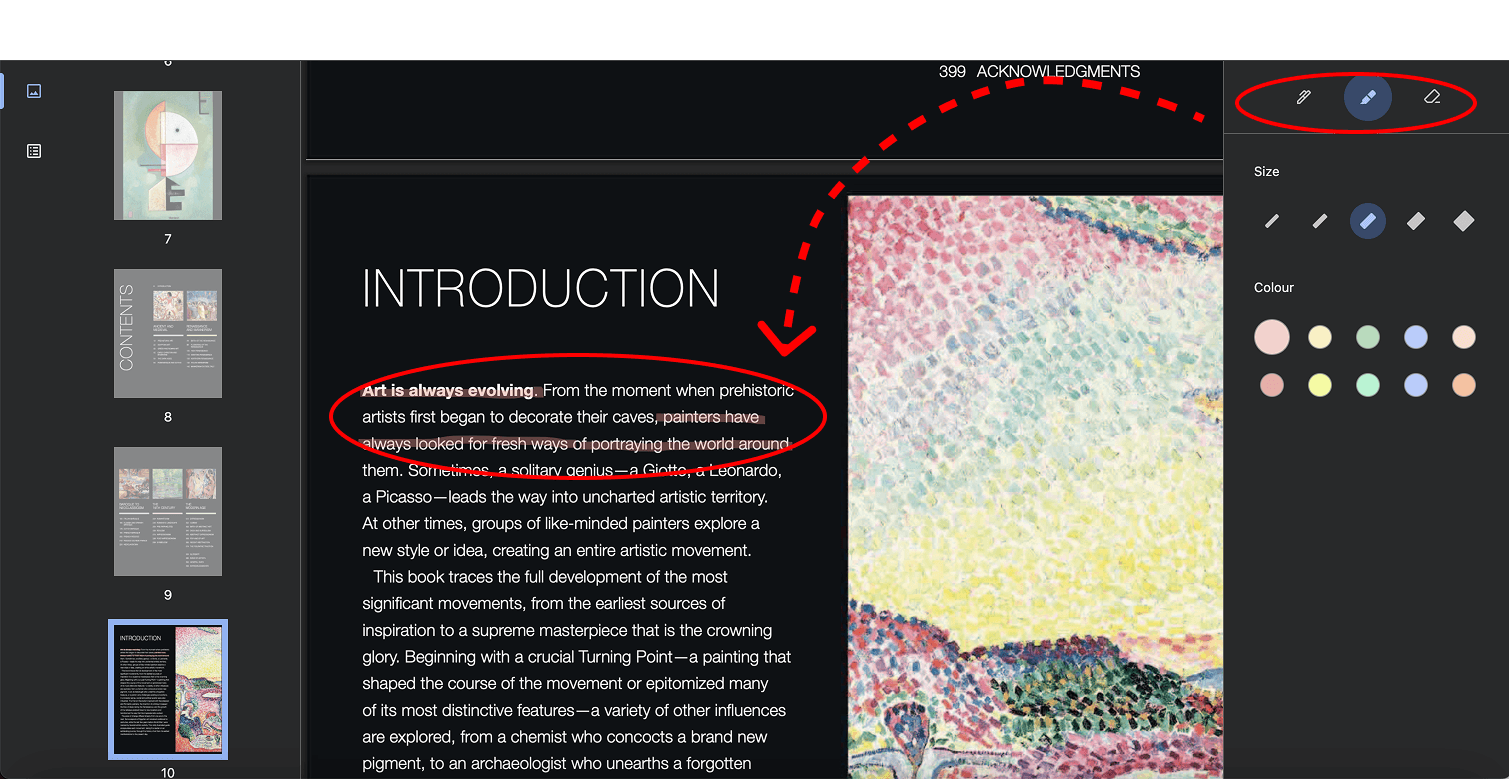
Встроенный просмотрщик PDF в Chrome подходит для базовых задач, но имеет ряд ограничений.
Как удобно выделять текст в PDF: Мой ТОП-3 инструментов

Плюсы:

  • Отсутствие лишнего ПО.Не нужно скачивать и устанавливать сторонние программы.
  • Базовый инструментарий.Есть простые функции для быстрого выделения текста.
  • Цена. Полностью бесплатно.
  • Режим чтения. Удобный одновременный просмотр двух страниц на экране.
  • Вращение. Возможность менять ориентацию страниц документа.

Минусы:

  • Нет заметок. Нельзя выделить текст и тут же прикрепить к нему текстовое пояснение.
  • Производительность. Большие файлы загружаются и прокручиваются медленно.
  • Слабая работа с аннотациями. Нет панели управления заметками, нет интеграции с нейросетями.
  • Нет вставки текста.Невозможно добавить свой текст поверх выделенного фрагмента.
  • Отсутствие редактирования.После выделения участка его нельзя изменить.

Разместите
тендер бесплатно

Наша система сама подберет вам исполнителей на услуги, связанные с разработкой сайта или приложения, поисковой оптимизацией, контекстной рекламой, маркетингом, SMM и PR.

Заполнить заявку 13358 тендеров
проведено за восемь лет работы нашего сайта.


Итог: Использую только тогда, когда правок и выделений нужно сделать минимум

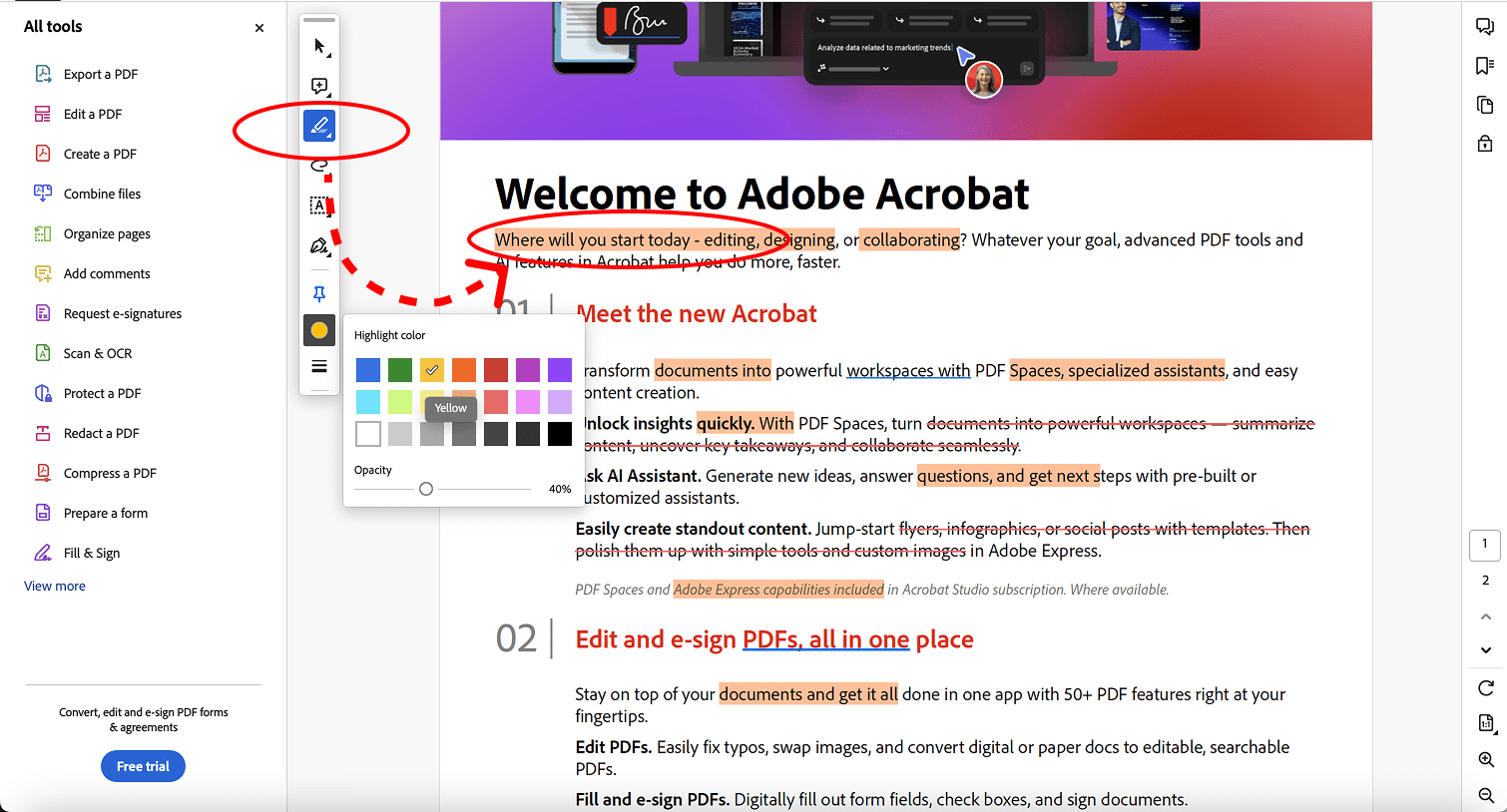
3. Adobe Reader — Тяжелая артиллерия

Общепризнанный стандарт индустрии. Инструментов много, но для простого выделения текста программа часто кажется слишком громоздкой.
Как удобно выделять текст в PDF: Мой ТОП-3 инструментов

Плюсы:

  • Идеальное отображение.Корректно показывает документы любой сложности, даже с тяжелой графикой и специфической версткой.
  • Совместимость. Инструменты (выделение, стикеры, подчеркивание) стандартны и будут видны в любой другой программе.
  • Экосистема. Синхронизация через облако позволяет начать работу на ПК, а продолжить на планшете или смартфоне.
  • Медлительность. Долго запускается и «думает» даже при открытии небольших файлов.
  • Нет экспорта. Нельзя быстро выгрузить все свои пометки в чистый текстовый документ.
  • Нет фильтрации. Отсутствует «умная» сортировка выделений — если их много, легко запутаться.
  • Нет категорий. Нельзя присваивать лейблы (теги) фрагментам для поиска.
  • Регистрация: Часть функций требует обязательного создания учетной записи Adobe.
  • Устаревший UX: Интерфейс не адаптирован под современные сценарии быстрой аналитики и работы с цитатами.

Минусы:

  • Перегруженность. Огромное количество функций, которые занимают место на экране и мешают работе.
  • Нужна установка. Требует скачивания отдельного ПО.
  • Навязчивый маркетинг. При попытке нажать на многие базовые кнопки постоянно предлагает купить платную версию (Pro).
  • Медлительность. Долго запускается и «думает» даже при открытии небольших файлов.
  • Нет экспорта. Нельзя быстро выгрузить все свои пометки в чистый текстовый документ.
  • Нет фильтрации. Отсутствует «умная» сортировка выделений — если их много, легко запутаться.
  • Нет категорий. Нельзя присваивать лейблы (теги) фрагментам для поиска.
  • Регистрация: Часть функций требует обязательного создания учетной записи Adobe.
  • Устаревший UX: Интерфейс не адаптирован под современные сценарии быстрой аналитики и работы с цитатами.

Итог: Использую только в крайних случаях (защищенные файлы или "битая" верстка в других программах).

Выводы

Мой подход прост: инструмент должен помогать думать, а не отвлекать.

  • Если нужно просто быстро открыть файл — использую Chrome.
  • Но если задача — работать со смыслом, аннотациями и структурой, я выбираю Pdfhighlighter. Это настоящая находка, делающая работу с PDF удобной.
Выскажите мнение
Авторизуйтесь, чтобы добавить свой комментарий.


895

Лучшие статьи

Поделиться: 0 0 0

Оцените статью
Спасибо за оценку