

 Alekzo
Тендеры и лиды
Информация
Если работаешь в Figma — наверняка сталкивался с этим: двинул блок чуть вбок, всё вроде окей… и тут бах — элементы полезли за пределы фрейма. Интерфейс съехал, верстка рушится, экспорт плывёт. А ты вроде и ничего такого не делал. Знакомая история. И почти всегда причина — в одной, совсем незаметной настройке. Ниже покажу на примере, что происходит — и как всё вернуть на свои места.
В Figma элементы внутри фрейма могут выйти за его границы — и ты это даже не сразу заметишь. Визуально всё кажется аккуратным. Но потом — то фон уплывает, то кнопка застряла где-то сбоку. Особенно часто это видно:
Чтобы элементы не выходили за пределы фрейма нужно поставить галочку напротив Clip content, который находится в разделе "Layout"
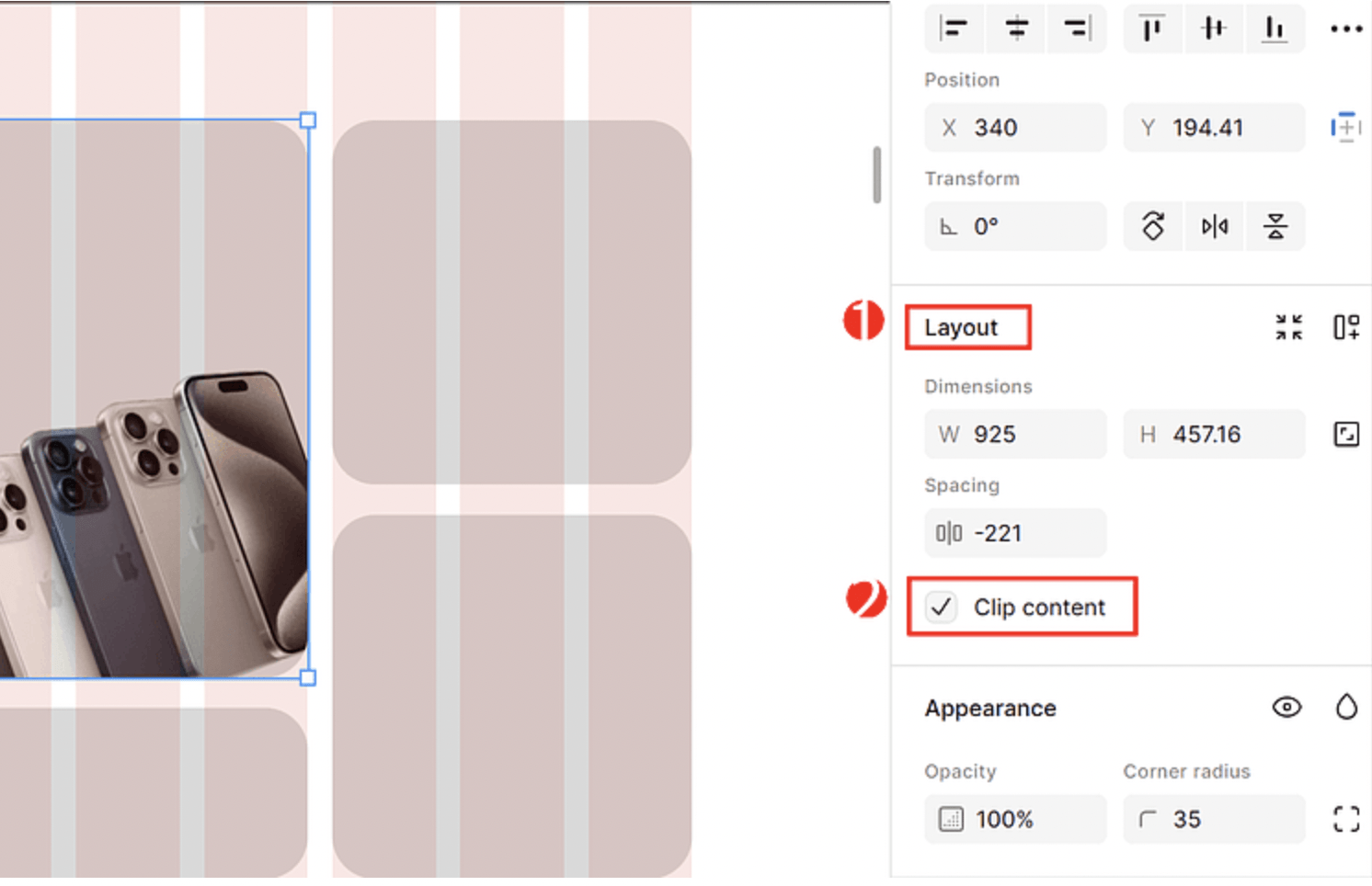
✨ Готово! Всё, что выходит за фрейм, теперь просто не видно. Чисто и красиво.
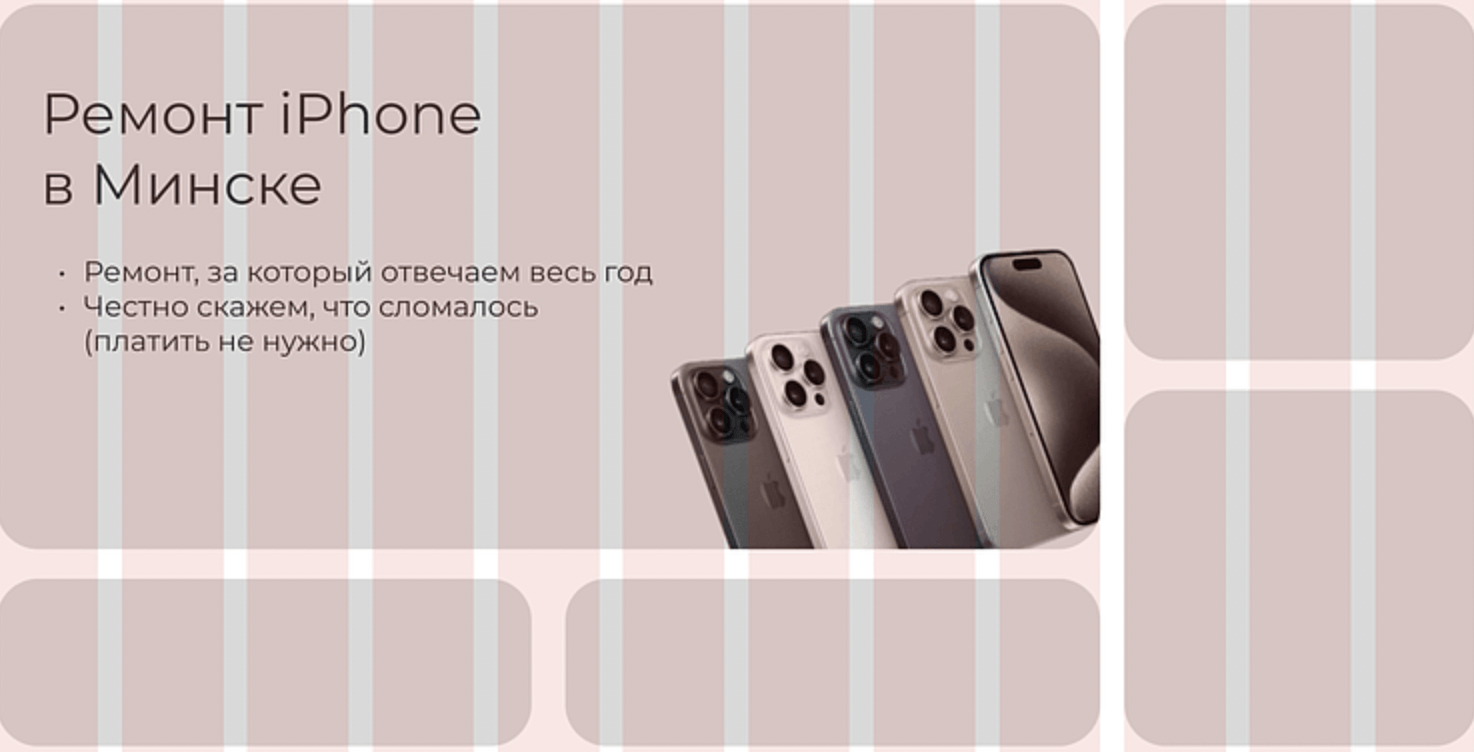
Если забыть про Clip content, могут начаться мелкие, но неприятные проблемы:
Одним словом — больше хаоса. А один чекбокс экономит часы на доработки.
Ответы на частые вопросы:

Это настройка фрейма, которая скрывает всё, что выходит за его границы.

Наша система сама подберет вам исполнителей на услуги, связанные с разработкой сайта или приложения, поисковой оптимизацией, контекстной рекламой, маркетингом, SMM и PR.
Заполнить заявку
13514 тендеров
проведено за восемь лет работы нашего сайта.
Во вкладке Layout в правой панели. Раньше он был выше, теперь — ниже, рядом с Auto Layout.

Если используешь фрейм как контейнер (а ты почти всегда именно так и используешь) — да. Особенно для экранов, карточек, блоков интерфейса.

Значит вы не выбрали Frame в левом окне, а выбрали другой элемент. Нажмите на нужный фрейм и после этого кнопка появится.
Информация взята с сайта: https://alekzo.by/blog/kontent-vylezaet-za-ramki-frejma-v-figma/
Подпишись на наш канал в telegram, чтобы узнать больше о SEO: