

Тендеры и лиды
Информация
Навык создания роликов открывает массу возможностей: от съемки контента для соцсетей до профессиональной работы в медиа. Многие новички не знают, как научиться монтировать видео с нуля, и считают это сложным занятием. Но на деле достаточно понять базовые принципы, выбрать подходящую программу и следовать пошаговой инструкции.
В этой статье покажем, как подготовить контент, где хранить файлы и как настроить оборудование. Подробно разберем алгоритм работы в простом редакторе Экранная Студия.
Качественный видеомонтаж начинается задолго до запуска редактора. Правильная подготовка поможет самостоятельно создать профессиональный ролик, даже если вы ничего в этом еще не понимаете.
Сценарий
Перед съемкой продумайте структуру будущего видео. Сценарий поможет вам понять, какие кадры понадобятся и в какой последовательности они будут идти. Начните с идеи: определите цель видеоролика и его формат. Это может быть обучающий туториал, влог, обзор продукта или рилс для соцсетей. От формата будет зависеть стиль съемки, продолжительность и подача материала.
Для простых роликов достаточно текстового описания: что происходит в кадре, что говорят герои, какая музыка звучит на фоне. Запишите основные тезисы или составьте тайминг. Так вы будете знать, когда начинается каждая сцена и сколько она длится.
Если проект сложный, например обучающий ролик, где нужно показать процесс с разных ракурсов, то в нем не обойтись без раскадровки. Это схематичные зарисовки ключевых сцен. Нарисуйте прямоугольники, которые обозначают кадры и набросайте в них основные элементы: где стоит герой, какой план, куда направлен свет. Под каждым рисунком укажите действие и примерные реплики. Даже схематичные человечки и стрелки дают понимание, как будет выглядеть итоговая картинка. Поэтому не переживайте, если не умеете рисовать.
Альтернативный вариант — сделать таблицу с колонками:
Такой формат удобен, если в команде несколько человек. Оператор видит, какие планы снимать, звукорежиссер понимает, когда включать музыку, а монтажер разбирает, в каком порядке склеивать материал.
Оборудование
Чтобы на практике разобраться, как монтировать видео на ПК, понадобится компьютер с подходящими характеристиками. Для простых проектов будет достаточно бюджетного варианта. Если же планируете работать с нуля со сложными задачами, то требования возрастают.
Минимальные параметры для комфортной работы:
Для записи звука понадобится микрофон. На начальном этапе подойдет даже петличка или настольная USB-модель. Если снимаете видео, используйте камеру смартфона, вебку или отдельную камеру.
Организация видео и фото материалов
Перед тем, как создавать ролик, соберите все исходники в одном месте и структурируйте их. Если назвать файл вроде «VID_20231215.mp4», то времени на поиск нужного фрагмента уйдет много.
Создайте отдельную папку для каждого проекта. Внутри разбейте файлы по типам:
Храните исходники в двух местах: на жестком диске и в облачном хранилище. Это защитит от потери данных, если с компьютером что-то случится. После завершения проекта архивируйте папку и удаляйте с рабочего диска, чтобы освободить место.
Выбор программы для монтажа видео
Разобраться, как редактировать видео, проще, если выбрать подходящий софт. Видеоредакторы различаются по функционалу, сложности интерфейса и требованиям к железу. Одни программы подходят для профессиональной работы, а другие можно использовать только для быстрого монтажа на слабых ПК.
Какое популярное ПО выбрать:
Для монтажа видео на телефоне подойдут мобильные приложения:
Теперь перейдем к практике. Разберем в пошаговом руководстве, как редактировать видео на компьютере в ПО Экранная Студия.
Запустите программу
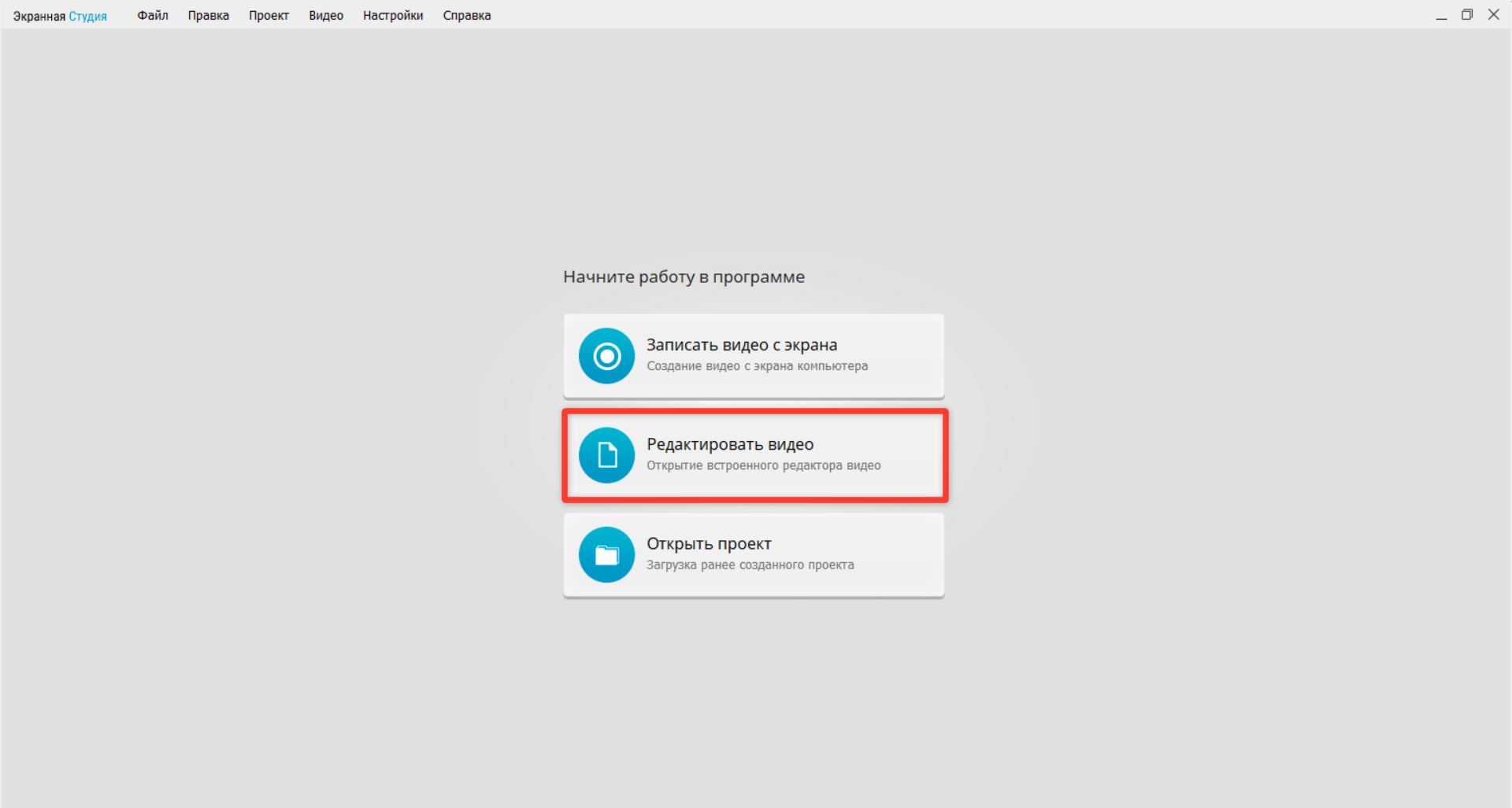
Скачайте Экранную Студию на официальном сайте. После запустите программу и нажмите «Редактировать видео».
Импортируйте файлы в проект
На главном экране нажмите кнопку «Добавить видео и фото». Весь загруженный контент появится внизу на таймлайне.
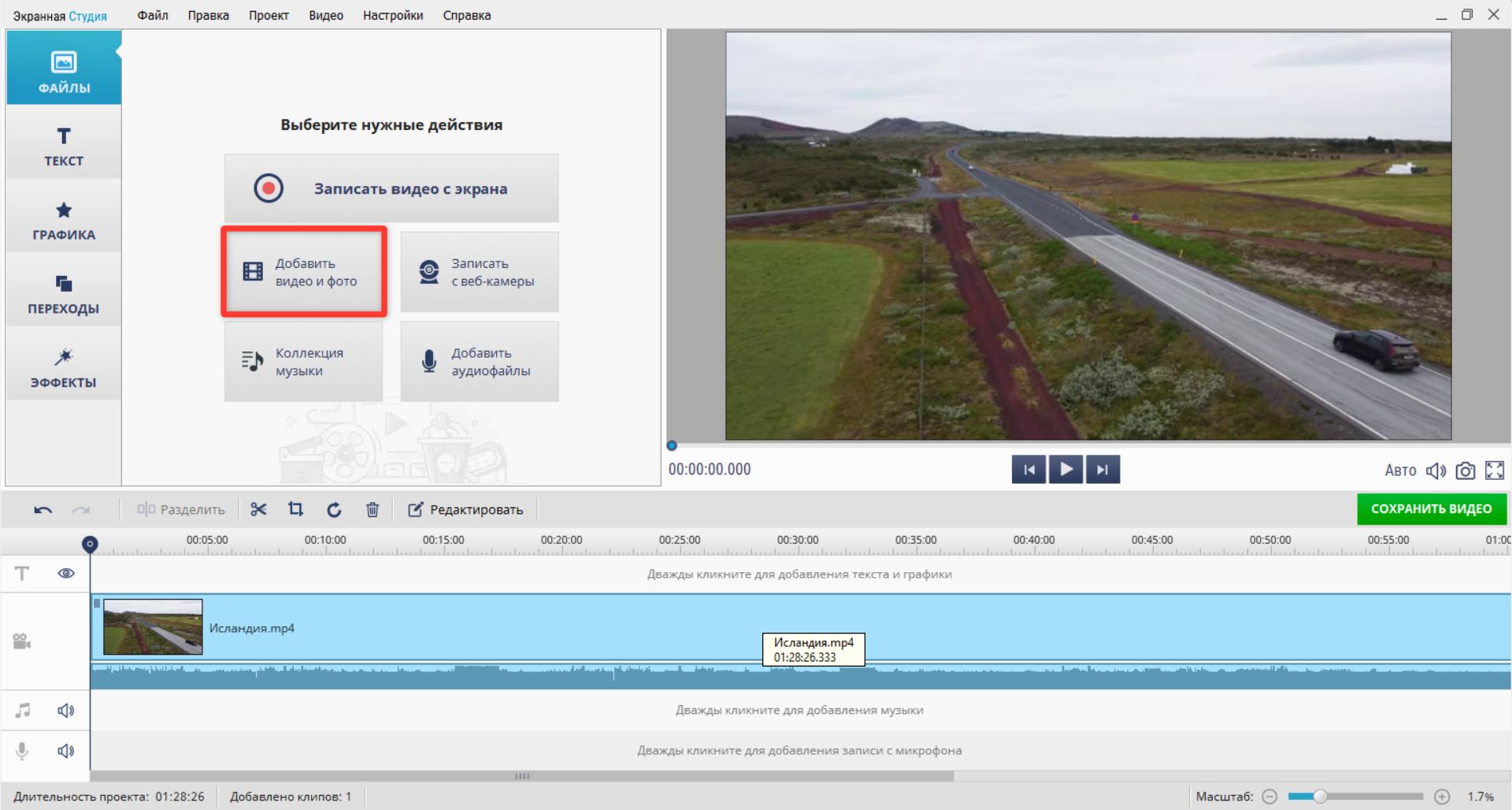
Если файлов много, импортируйте их одним пакетом. Программа поддерживает 30+ форматов, включая mp4 и MOV. После загрузки проверьте, все ли материалы на месте, чтобы не прерывать работу поисками недостающих сцен.
Обрежьте лишнее
Наша система сама подберет вам исполнителей на услуги, связанные с разработкой сайта или приложения, поисковой оптимизацией, контекстной рекламой, маркетингом, SMM и PR.
Заполнить заявку
13334 тендера
проведено за восемь лет работы нашего сайта.
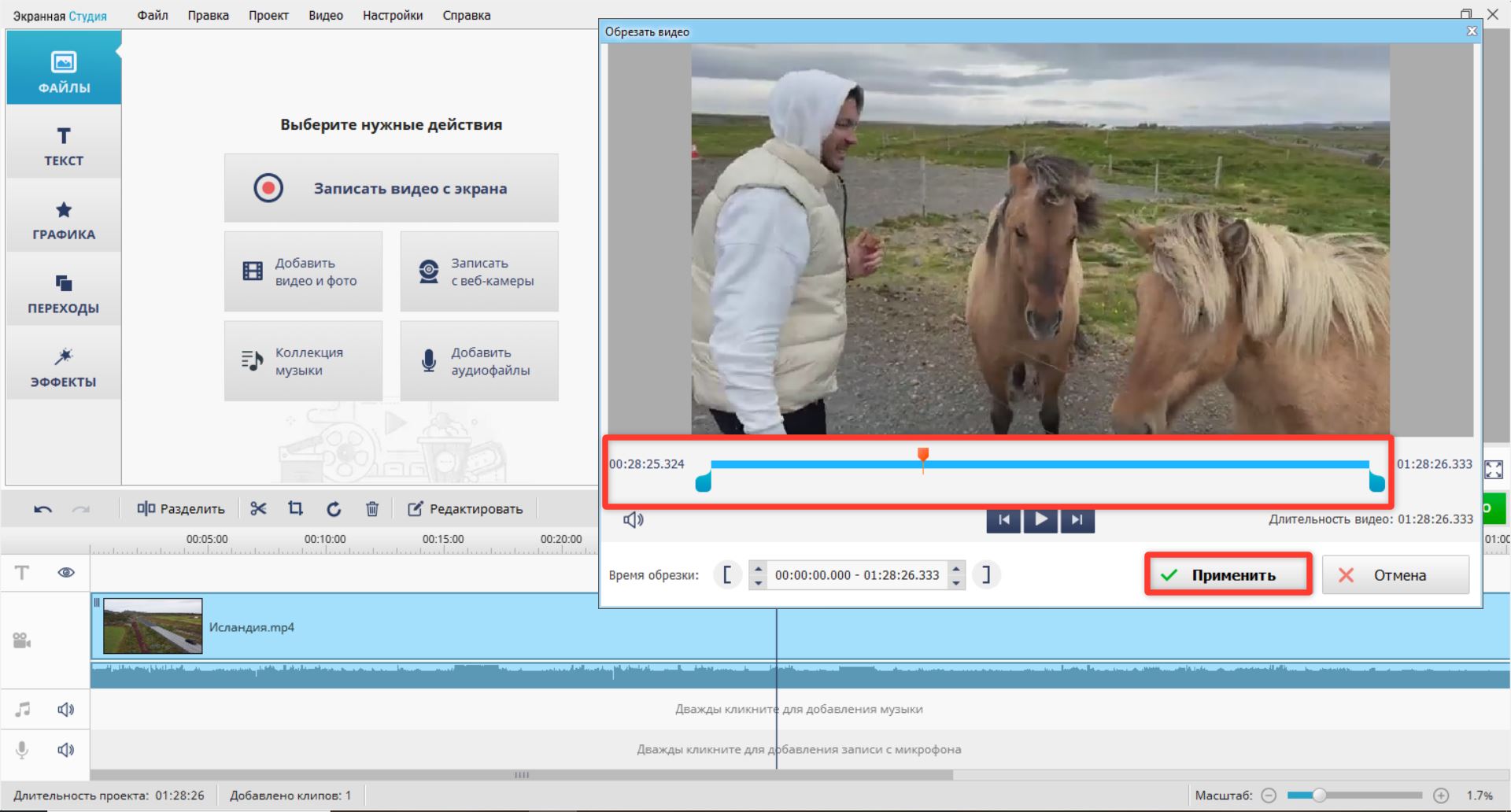
Выделите фрагмент на таймлайне, который нужно укоротить. Нажмите по нему правой кнопкой мыши и выберите «Обрезать». Потяните маркер влево или вправо, чтобы укоротить начало либо конец. Так можно убрать неудачные дубли, паузы, лишние секунды. Для сохранения результата кликните «Применить».
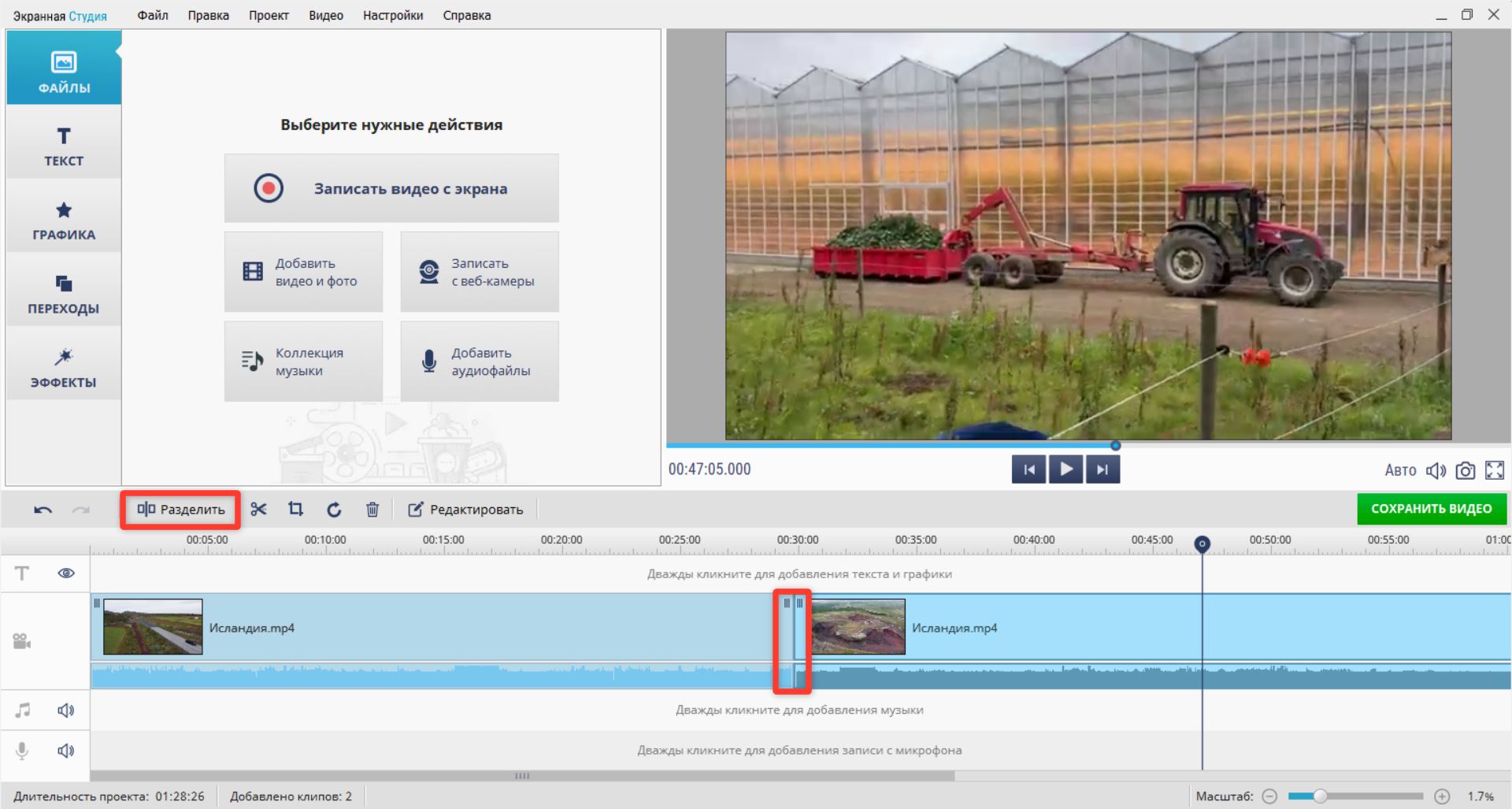
Если нужно вырезать фрагмент из середины видео, используйте инструмент «Разделить». Установите ползунок воспроизведения в нужную точку и нажмите по указанной кнопке. Клип разделится на две части. Выделите ненужный кусок и нажмите «Удалить».
Вставьте переходы
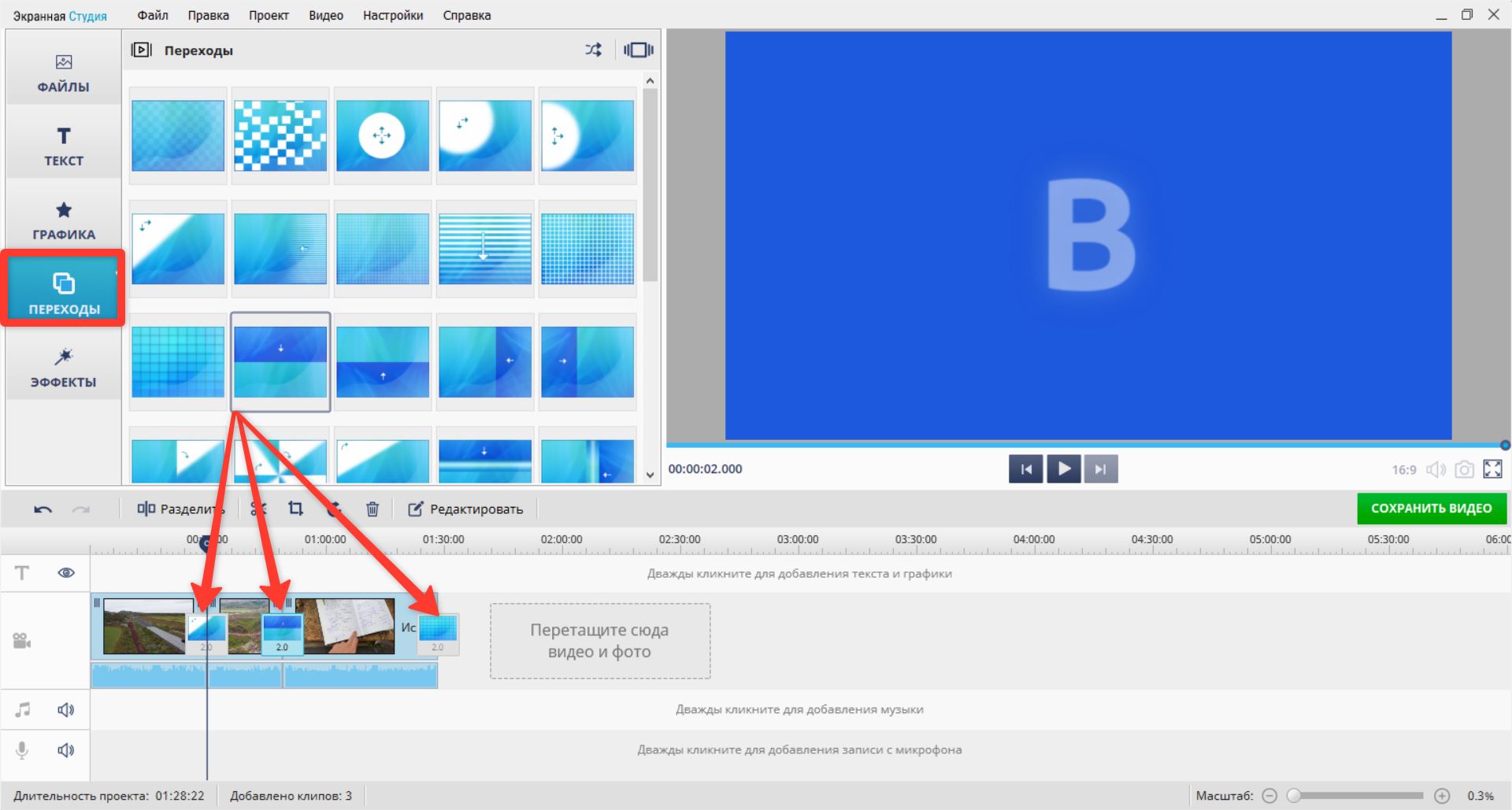
Перебивки делают смену сцен плавной и естественной. В Экранной Студии откройте вкладку «Переходы» в меню сбоку. Выберите желаемый эффект из библиотеки и перетащите его на стык двух клипов на таймлайне. Он автоматически применится.
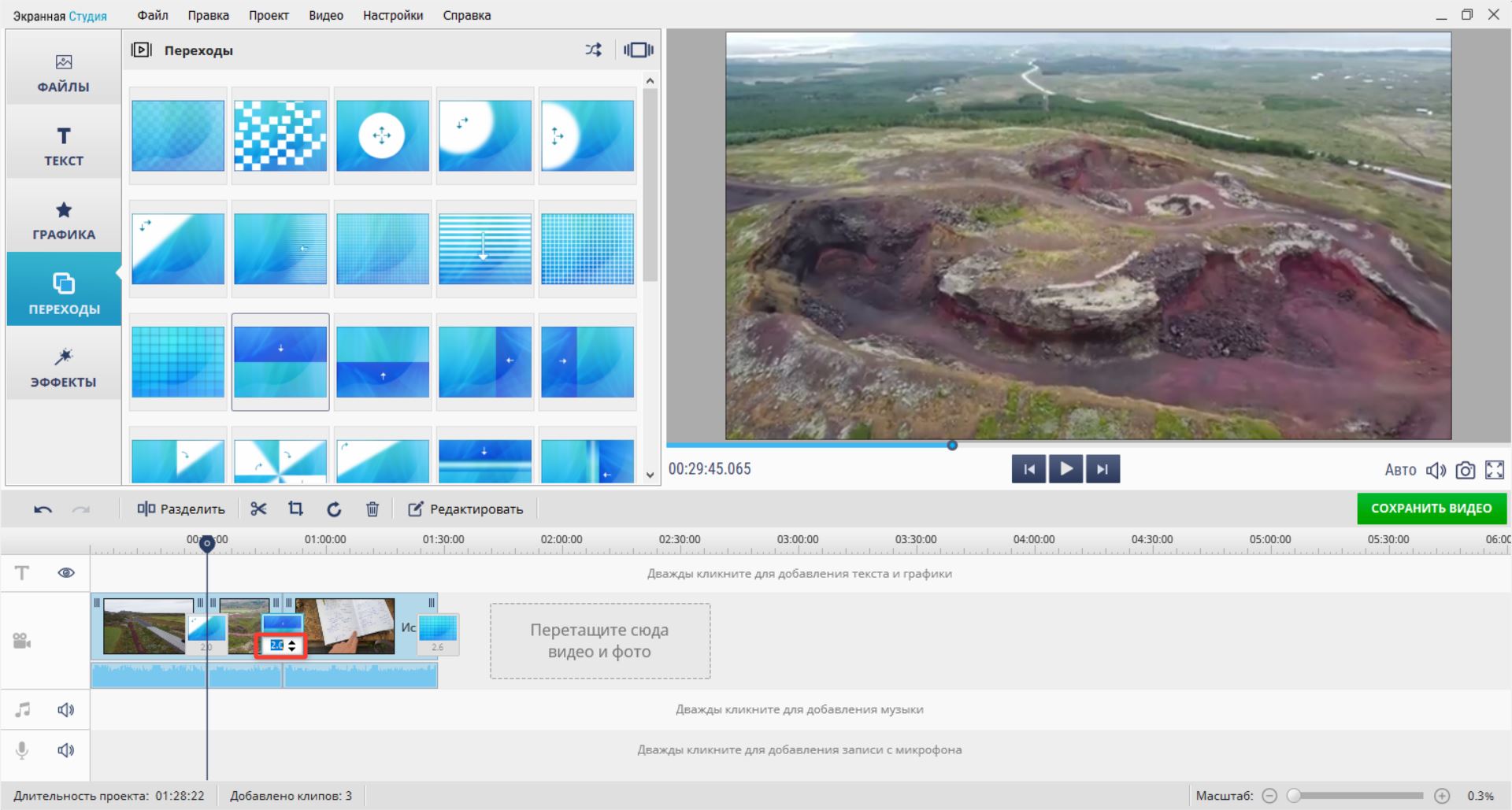
Для коротких динамичных роликов будет достаточно 0,5-1 секунды, для спокойных видео — 1-2 секунды. Длительность можно настроить, для этого нажмите по нижней части перехода и скорректируйте значение.
Добавьте музыку и звуковые эффекты
Вернитесь на вкладку «Файлы» и выберите трек из встроенной библиотеки или загрузите свой. Если музыка длиннее ролика, обрежьте ее так же, как видеофрагмент.
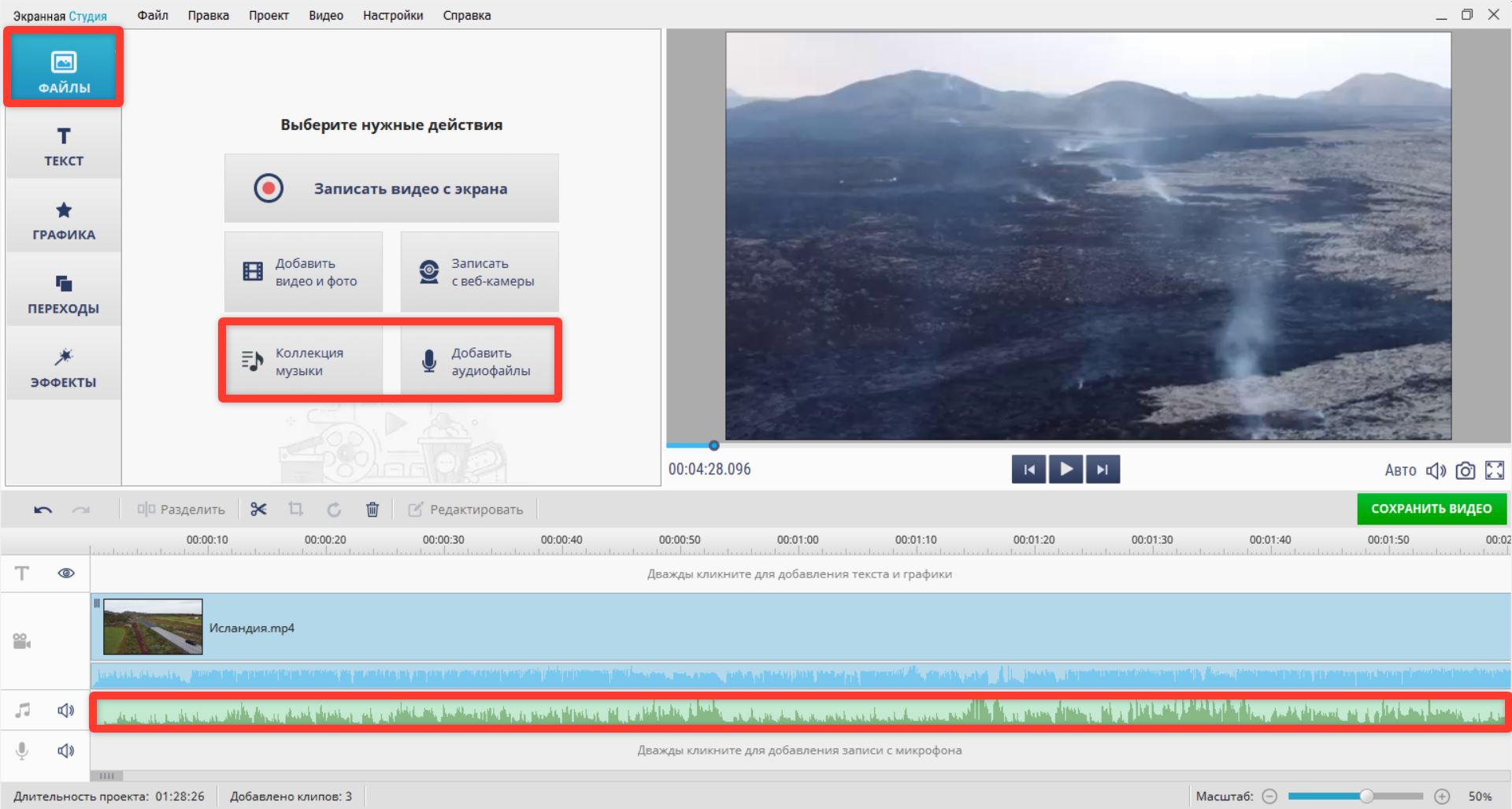
Чтобы отрегулировать громкость, выделите аудиодорожку и найдите ползунок громкости в настройках. Фоновую музыку обычно делают тише основного звука видео, чтобы она не перекрывала речь. Можно применить эффект плавного появления или затухания звука, это делает переходы между сценами естественнее.
Наложите текст и титры
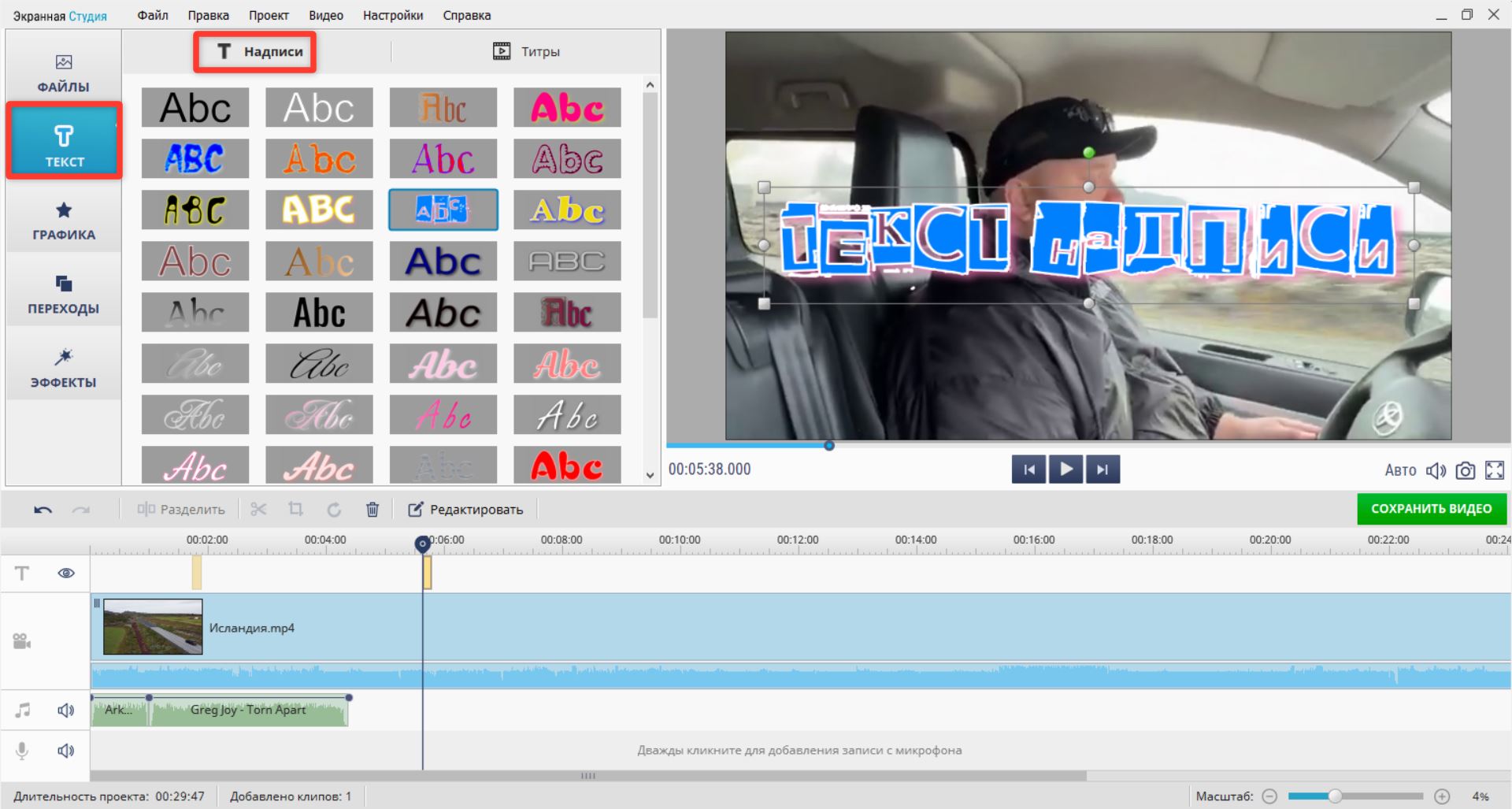
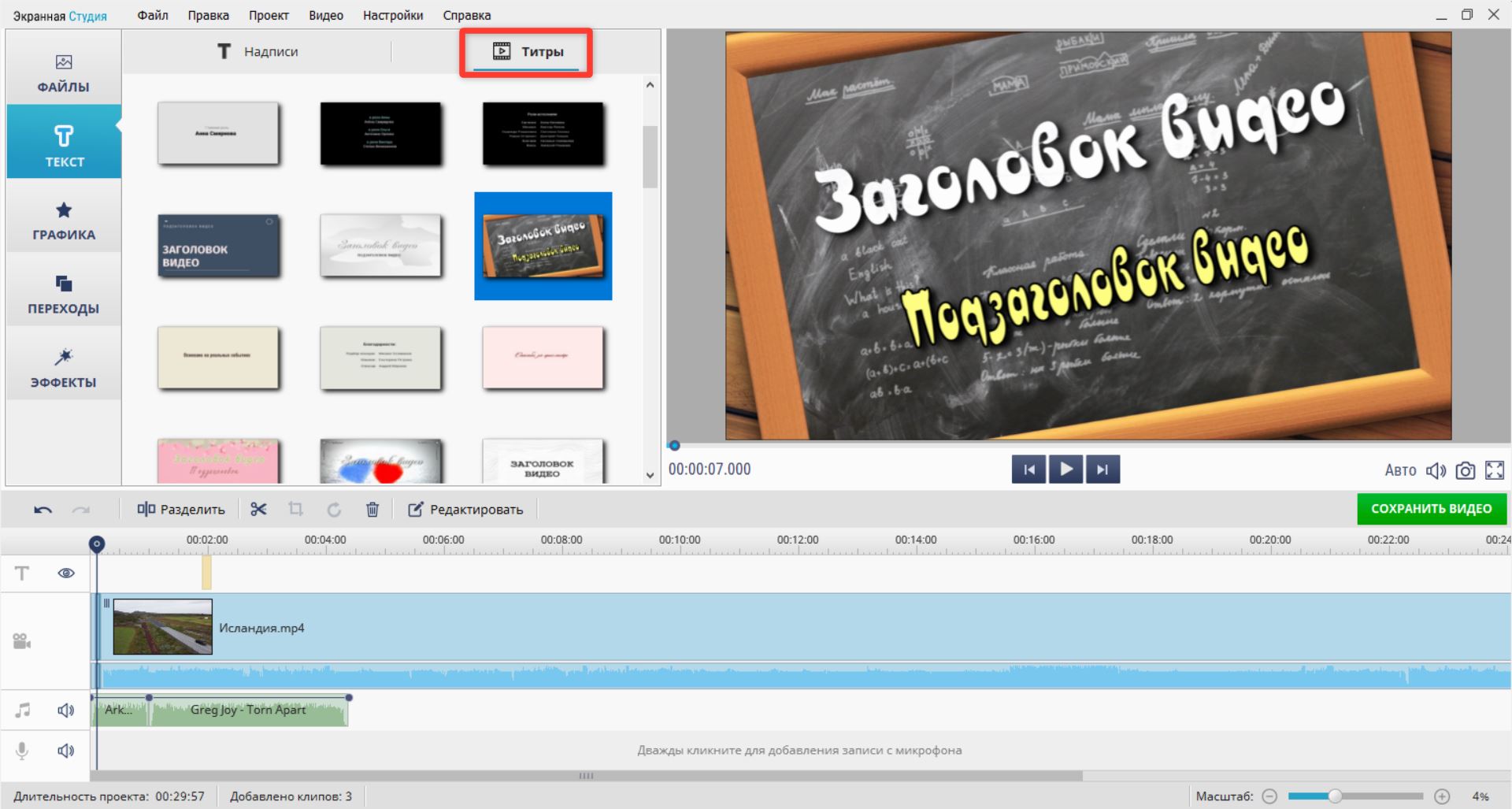
Откройте вкладку «Текст» в боковом меню. Здесь доступны два раздела: «Надписи» и «Титры». Каждый предназначен для разных задач.
«Надписи» используйте, когда нужно добавить текстовые акценты, пояснения или подписи поверх видео. Например, можно выделить важную мысль, добавить название продукта либо указать имя спикера. Выберите стиль из библиотеки и перетащите на таймлайн поверх видеодорожки.
Введите текст, настройте шрифт, размер, цвет и положение на экране. Можно добавить обводку, тень, или заливку фона, чтобы надпись лучше читалась. Еще доступна анимация элемента.
«Титры» подходят для оформления начала и конца ролика. В этом разделе есть готовые шаблоны с анимацией: появление, скольжение, увеличение.
Принцип работы тот же: выберите шаблон, перетащите на таймлайн, введите текст и настройте параметры. Если нужно изменить скорость появления или исчезновения текста, отрегулируйте длительность объекта на шкале времени.
Примените фильтры
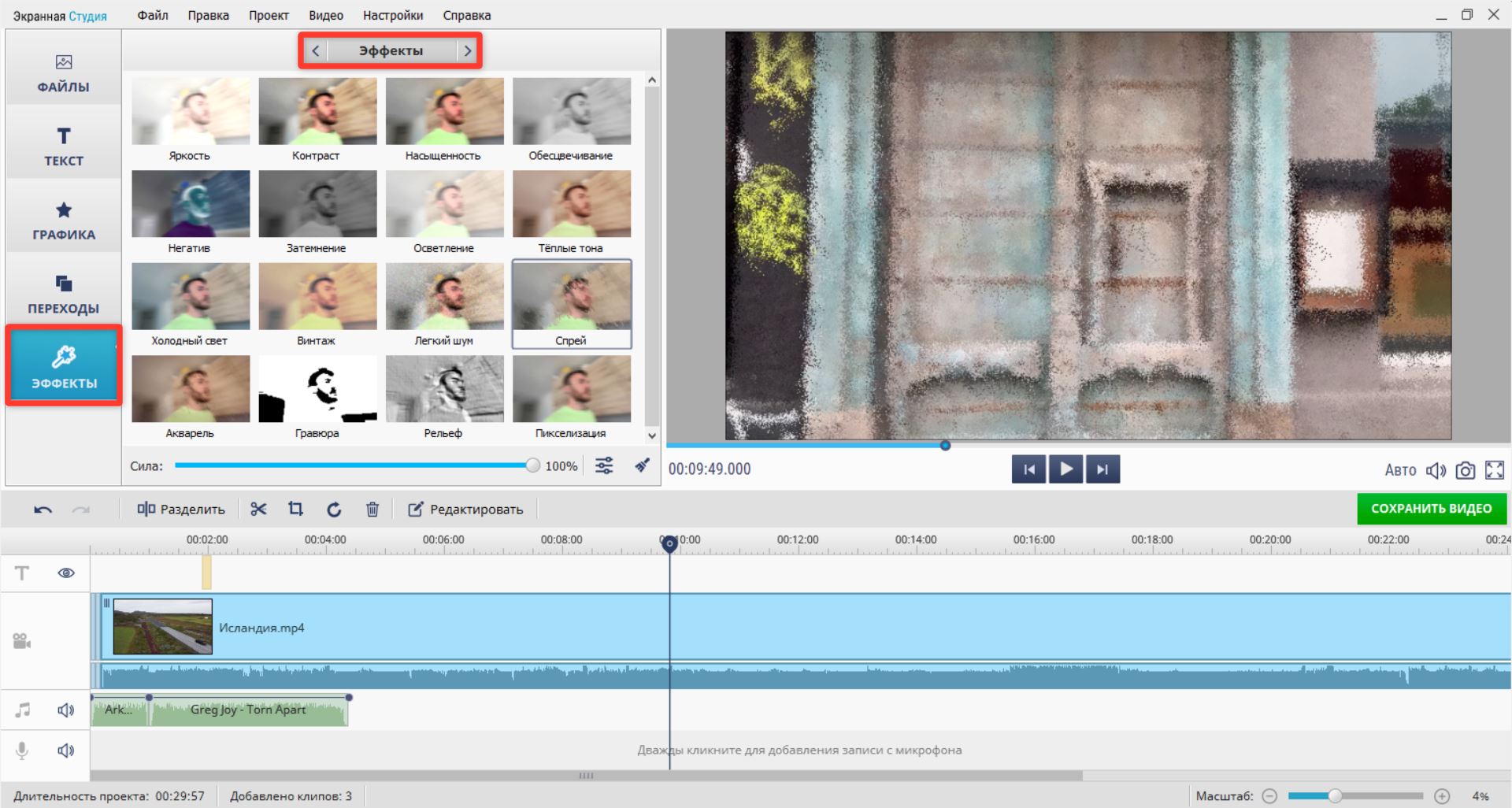
Перейдите на вкладку «Эффекты» и просмотрите доступные варианты. Есть цветокоррекция, графические эффекты, стилизация под старое кино или мультфильмы.
Выделите клип на таймлайне и перетащите на него нужный эффект. Можно комбинировать несколько эффектов на одном фрагменте. Если результат не понравился, эффект легко удалить через контекстное меню или заменить другим.
Добавьте графические элементы
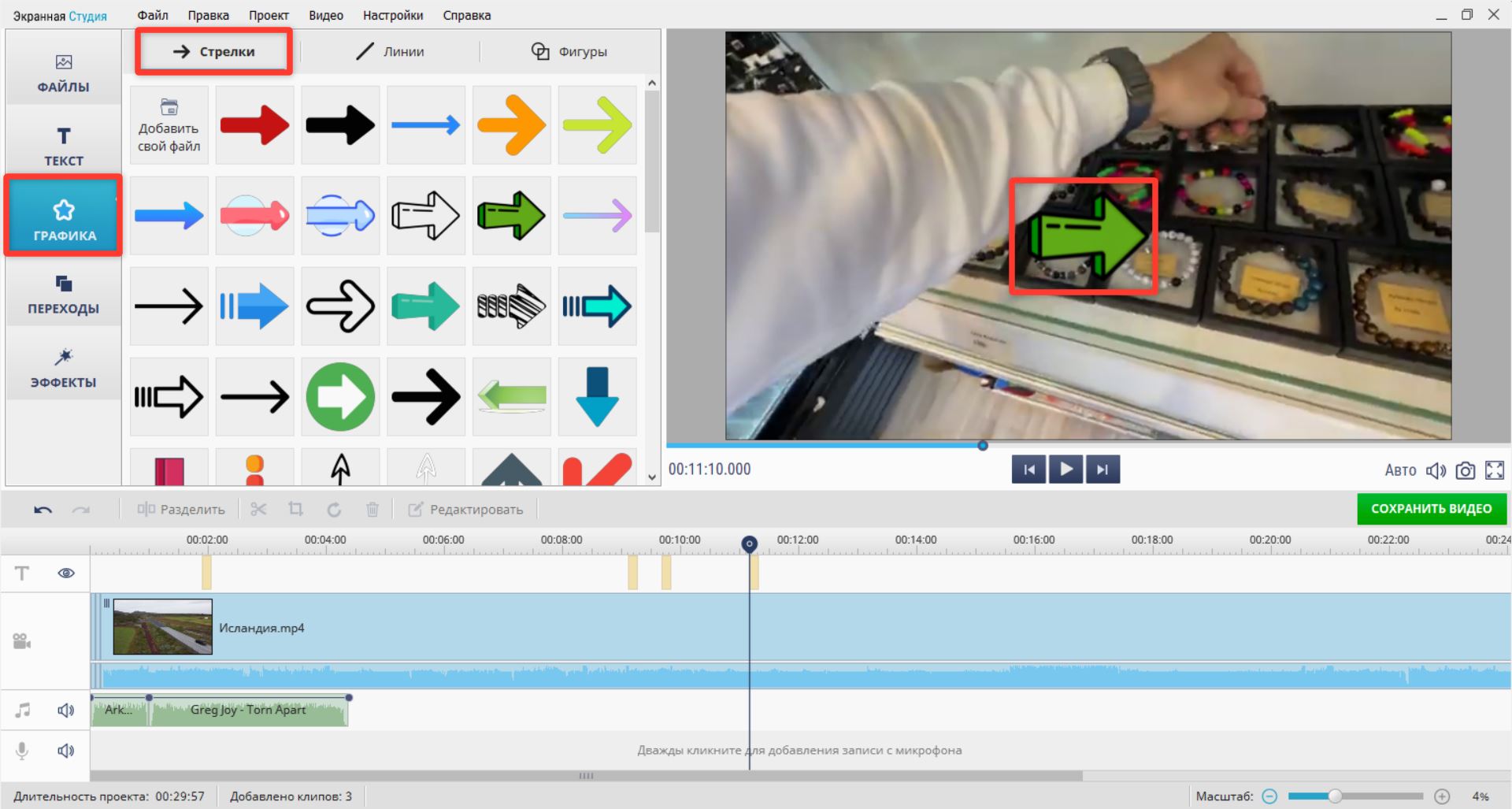
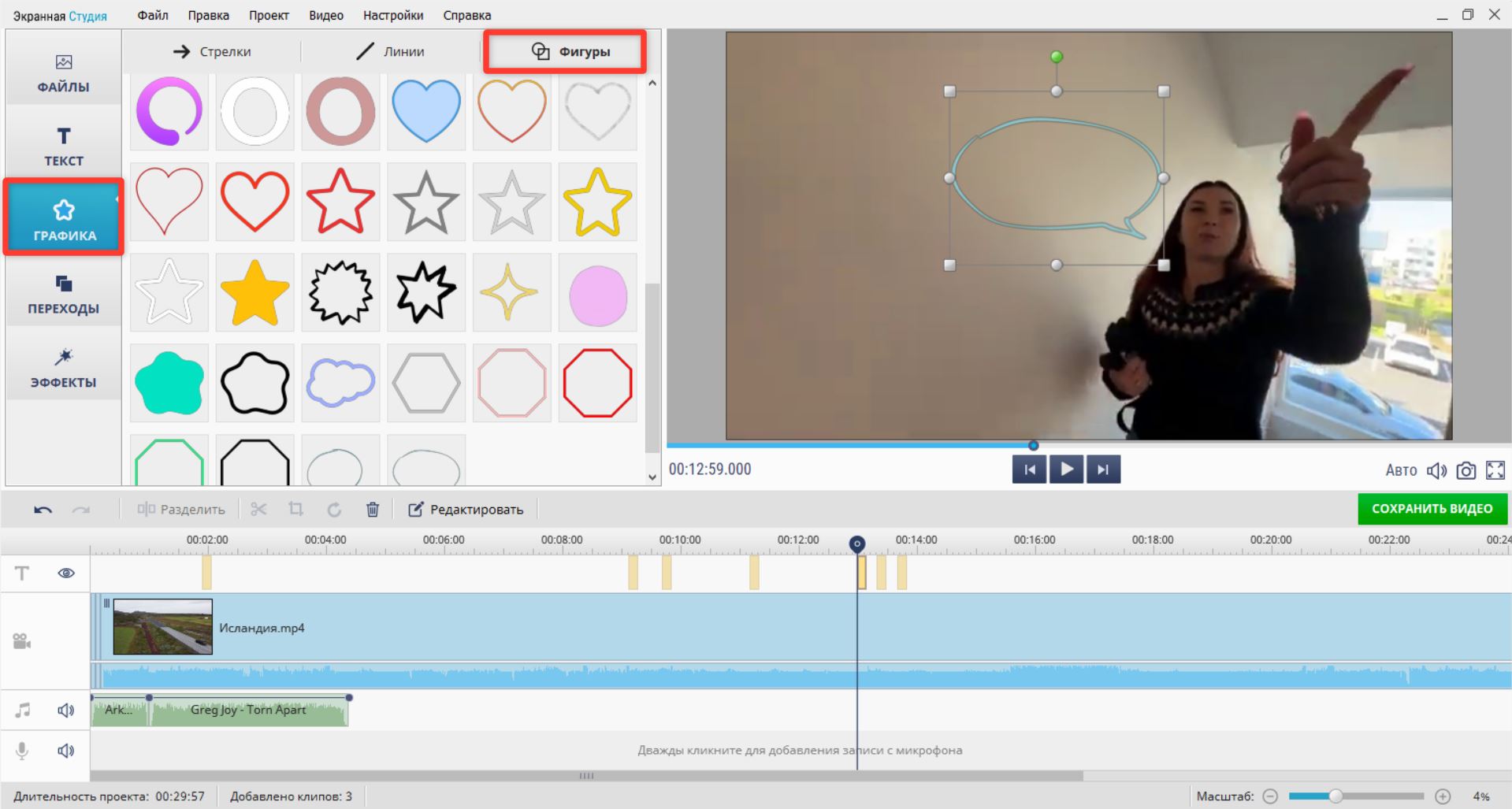
Раздел «Графика» содержит простые визуальные элементы для акцентов и оформления.
Стрелки удобны для обучающих видео и презентаций. Используйте их, чтобы указать на важный объект в кадре, показать направление движения или выделить элемент интерфейса в туториале. Есть разные стили: прямые, изогнутые, толстые, тонкие.
Линии помогают разделить экран на зоны или подчеркнуть текст. Например, горизонтальная под заголовком выделяет его визуально, а вертикальную можно сделать при сравнении «До» и «После». На каждой линии получится дополнительно настроить анимацию и добавить различные эффекты.

Фигуры включают круги, квадраты, прямоугольники. Их используют для создания рамок вокруг текста, выделения областей на экране или добавления цветных блоков под надписи для лучшей читаемости.
Когда все сделаете, нажмите «Сохранить видео» и экспортируйте готовый проект в нужном формате.
Теперь вы знаете, как научиться монтировать видео — для новичка это не так сложно, как кажется на первый взгляд. Достаточно понять базовые принципы, выбрать подходящую программу и следовать пошаговой инструкции. Экранная Студия подходит для решения большинства задач: можно изменять длину фрагментов, добавлять музыку и эффекты, создавать ролики для Ютуба или рилсы для соцсетей.
Программа работает на русском языке, поэтому разобраться в интерфейсе можно за 15-20 минут. Все инструменты логично распределены по вкладкам, а встроенные библиотеки музыки, переходов и эффектов помогают создать профессионально выглядящий контент.