

 Alekzo
Тендеры и лиды
Информация
Работа с большими наборами данных в Google Sheets, особенно при проведении SEO-аудита, часто требует удаления повторяющихся значений для обеспечения чистоты и точности информации. В этой статье мы рассмотрим один из самых простых и эффективных способов удаления дубликатов в Google Sheets.
В стандартном функционале удаление дубликатов в Google Sheets может быть выполнено двумя способами: удаление всей строки или удаление дубликатов только в определенном столбце. Ниже подробно описаны шаги для обоих случаев.
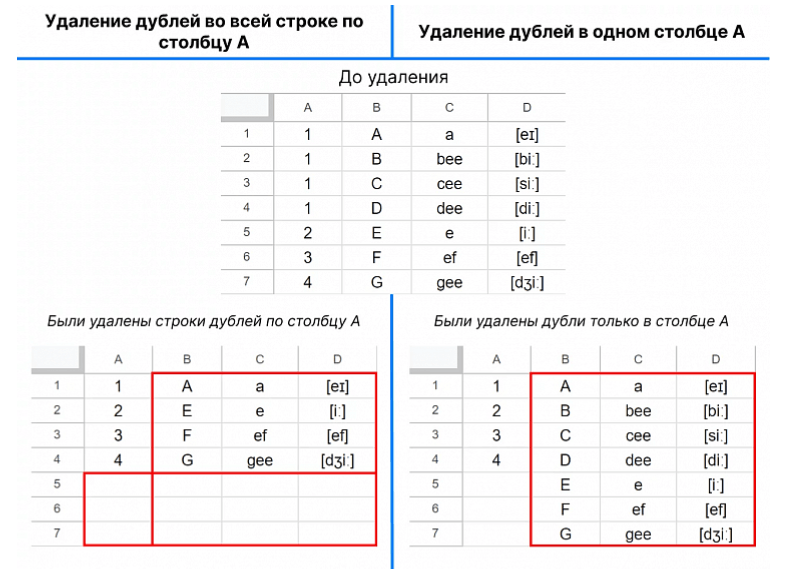
Если вам нужно удалить не только повторяющиеся значения, но и всю строку, где они находятся, следуйте этим шагам.
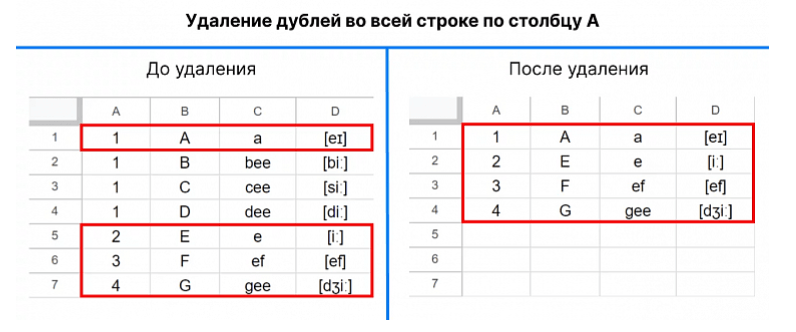
1. Откройте гугл таблицу, с которой хотите работать;
2. Выделите диапазон данных;
Выберите строки, в которых будет производиться очистка данных. Например в моем примере я выделил все строки с 4 по 245 (именно в этом диапазоне будет производиться удаление строк, если будут найдены дубли)
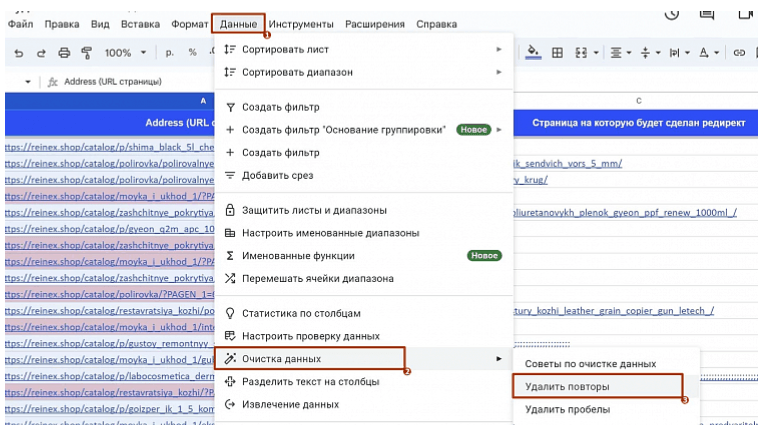
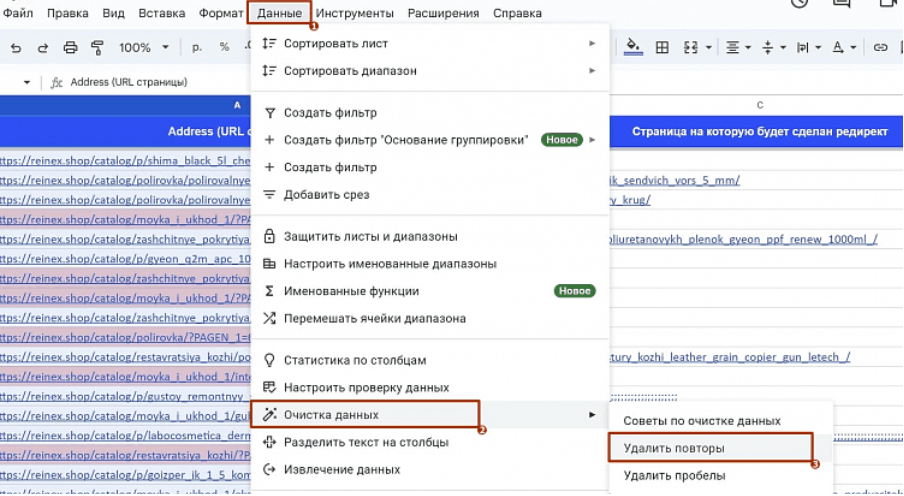
3. Откройте меню "Данные" → "Очистка данных" → "Удалить повторы";
4. Отметьте галочкой столбец по которому будет производиться поиск дублей (у остальных столбцов галочку нужно убрать). Например мне нужно, чтобы система нашла повторяющиеся значения в столбце A и в случае нахождения дубля в этом столбце сразу удалила всю строку.
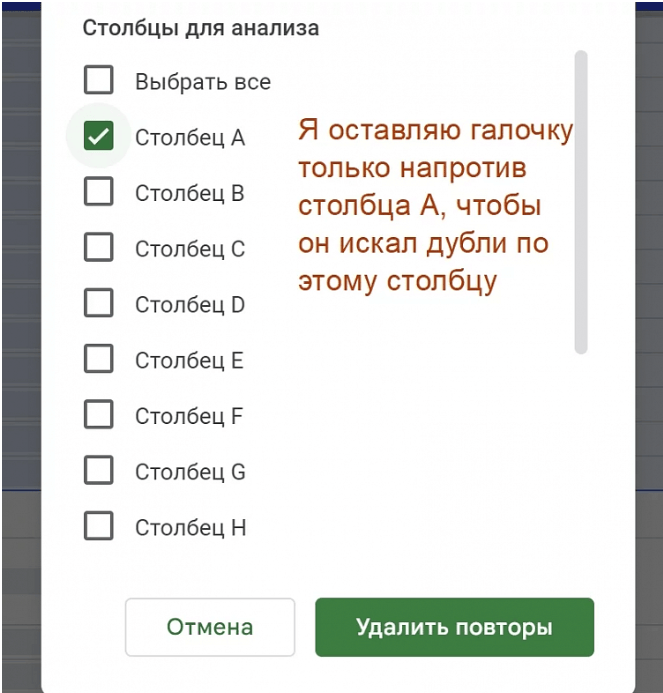
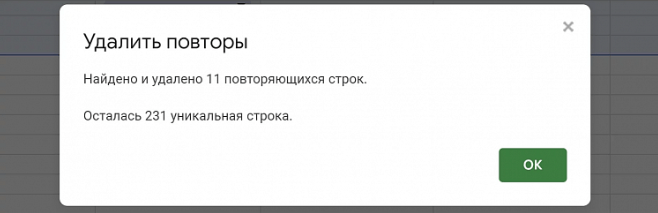
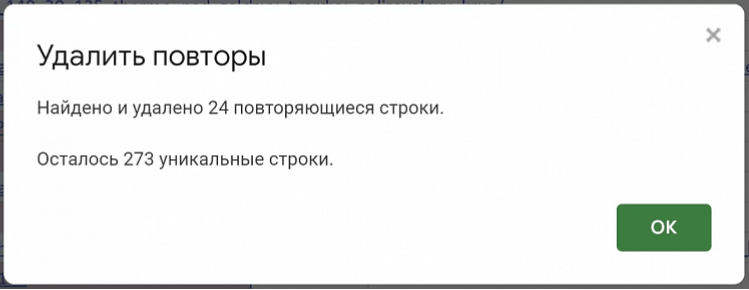
5. После этого нажимаем "Удалить повторы". После успешной реализации вам появится окно, в котором будет отображено число удаленных строк.
Если вам нужно удалить только повторяющиеся значения в одном столбце, оставив остальные данные в строках нетронутыми, следуйте этим шагам.
1. Выберите столбец, из которого вы хотите удалить дубликаты. Например, если ваши данные находятся в столбце A, выделите его целиком.
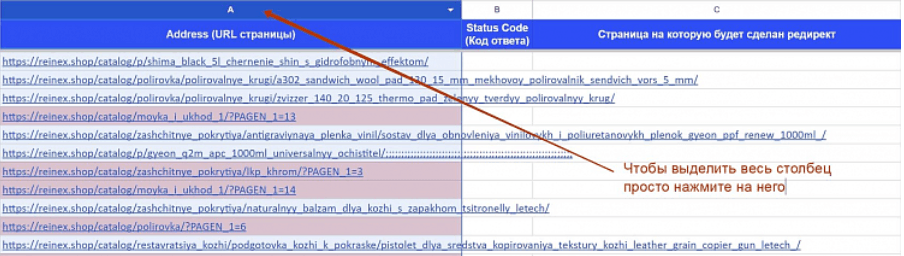
Чтобы выделить какой-нибудь столбец полностью просто нажмите на него
Наша система сама подберет вам исполнителей на услуги, связанные с разработкой сайта или приложения, поисковой оптимизацией, контекстной рекламой, маркетингом, SMM и PR.
Заполнить заявку
13303 тендера
проведено за восемь лет работы нашего сайта.
2. Перейдите в верхнюю часть окна Google Sheets и нажмите на вкладку "Данные" → в выпадающем меню найдите и наведите на пункт "Очистка данных" → "Удалить повторы".
3. Убедитесь, что выбран только тот столбец, в котором вы хотите удалить дубликаты. Например, если вы работаете со столбцом A, убедитесь, что в разделе "столбцы для анализа" больше нет никаких столбцов.
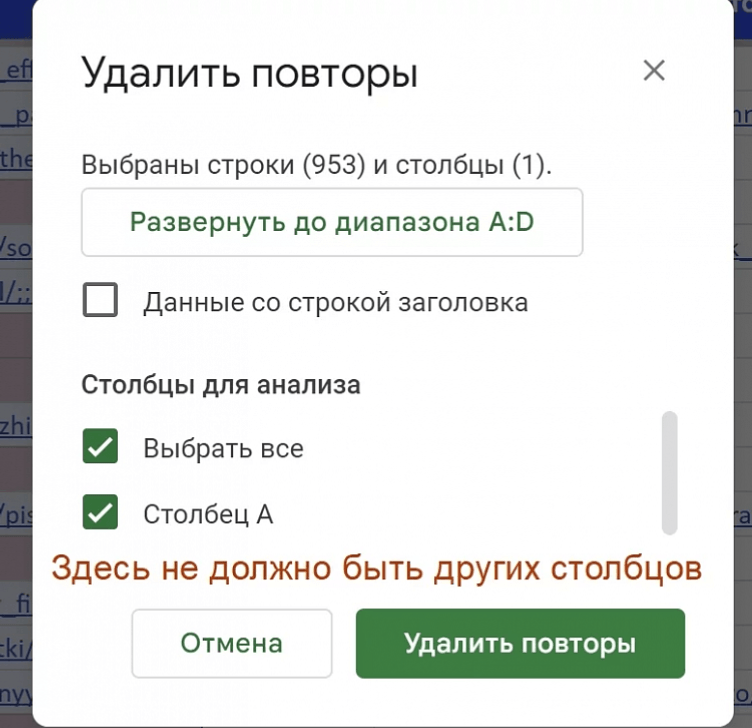
4. Нажмите кнопку "Удалить повторы". Google Sheets удалит все повторяющиеся значения только в выбранном столбце, оставив остальные данные строк нетронутыми.
5. После завершения операции появится сообщение о количестве удаленных дубликатов и оставшихся уникальных значений. Проверьте данные, чтобы убедиться, что дубликаты в выбранном столбце удалены правильно.
Цените свое время и стремитесь работать быстрее с программами, которые вы часто используете в учебе или работе. Ваше изучение методов удаления дубликатов в Google Sheets заслуживает похвалы, ведь это знание поможет вам экономить время и повышать продуктивность в будущем.

Чтобы выбрать диапазон данных, щелкните на первую ячейку диапазона, затем, удерживая кнопку мыши, перетащите указатель до последней ячейки диапазона. Вы также можете выделить диапазон, щелкнув на первую ячейку и, удерживая клавишу Shift, щелкнув на последнюю ячейку.

Если ваши данные содержат заголовки, установите флажок "Мои данные с заголовками" в диалоговом окне "Удалить дубликаты". Это исключит заголовки из процесса поиска дубликатов.

После завершения операции по удалению дубликатов Google Sheets покажет сообщение о количестве удаленных дубликатов и оставшихся уникальных строк. Это сообщение появится в верхней части экрана.

Если вы случайно удалили нужные данные, вы можете воспользоваться функцией отмены (Ctrl + Z или Cmd + Z на Mac) сразу после удаления. Также вы можете посмотреть историю версий файла в меню "Файл" > "История версий" > "Смотреть историю версий".
Информация взята с сайта https://seo-personal.ru/blog/remove-duplicates-in-google-sheets/