Инструменты

Как я сохраняю страницы сайтов в PDF - способы о которых вы не знали

1078 
 

Мне регулярно приходится сохранять веб-страницы в PDF. Раньше я знал только про печать через браузер (CTRL+P), но потом нашёл ещё пару удобных решений. Расскажу, чем пользуюсь сам и в каких случаях.

Быстрый способ через CTRL+P

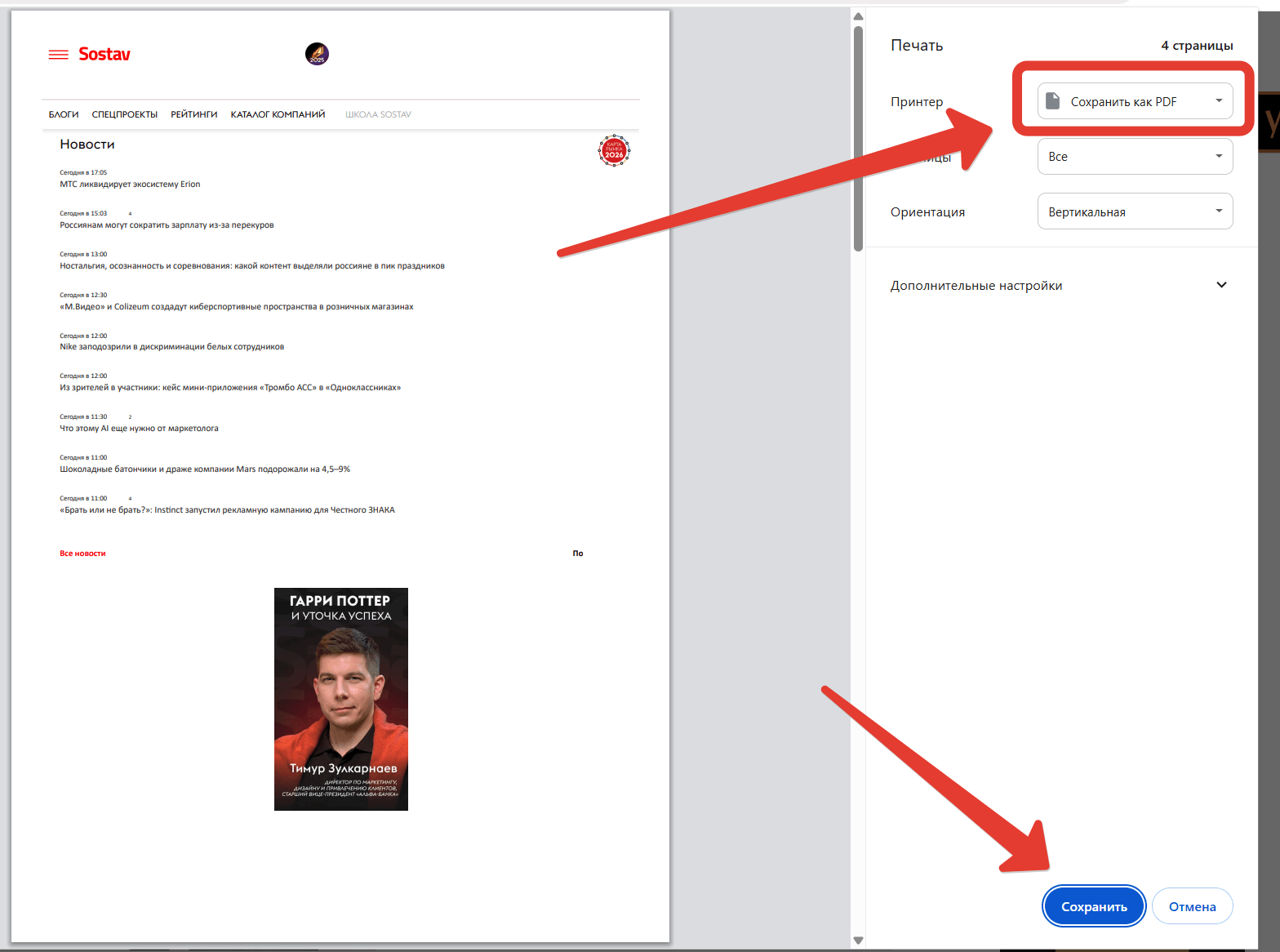
Когда мне нужно быстро сохранить страницу, я просто открываю её на компьютере, нажимаю CTRL+P, выбираю «Сохранить как PDF» и получаю файл. Всё, ничего лишнего.
Как я сохраняю страницы сайтов в PDF - способы о которых вы не знали

Сохранение страницы в PDF с помощью CTRL+P

Преимущества:

  • функция уже есть в браузере
  • не нужно ставить программы

Недостатки:

  • настроек почти нет
  • нельзя сделать один длинный PDF без разрывов страниц
  • на телефоне так не работает

Этого вполне хватает, когда вам не особо важно качество конечного результата, а в приоритете - скорость.

Конвертация через онлайн-сервисы

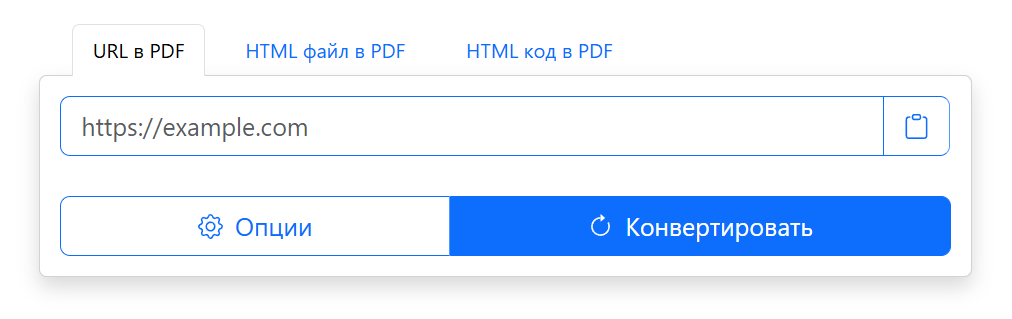
Иногда я пользуюсь специальным сайтом для конвертации. Захожу, вставляю ссылку на нужную страницу, жму «Конвертировать» и скачиваю PDF.
Как я сохраняю страницы сайтов в PDF - способы о которых вы не знали

Разместите
тендер бесплатно

Наша система сама подберет вам исполнителей на услуги, связанные с разработкой сайта или приложения, поисковой оптимизацией, контекстной рекламой, маркетингом, SMM и PR.

Заполнить заявку 13716 тендеров
проведено за восемь лет работы нашего сайта.


Онлайн-сервис для конвертации веб-страниц в PDF

Чем удобно:

  • работает и на ПК, и на телефоне
  • ничего устанавливать не надо

В чем проблема:

  • если страница требует вход в аккаунт, сервис ее не сохранит

Это мой вариант, когда у меня под рукой только телефон.

Расширения для браузера

Если мне важен результат и внешний вид файла, я пользуюсь расширениями для браузера. С ними больше гибкости и качество выше.

Вот некоторые из них:

  1. Web to PDF.  Самый функциональный плагин! Я могу сохранить страницу полностью, только статью или выбранный элемент страницы. Можно убрать лишние блоки, настроить поля, формат бумаги, колонтитулы. Текст в PDF выделяется, ссылки работают. Есть экспорт чатов из ChatGPT, Gemini и DeepSeek. Можно сразу отправить файл на Google Drive.
  2. Webpage to PDF Converter. Просто сохраняет страницу как есть. Настроек почти нет, размер бумаги не меняется. Ссылки в PDF не кликаются.
  3. PageSaver - Webpage to PDF or Image. Кроме PDF умеет сохранять страницу как изображение или markdown. Может сделать один длинный PDF. Но ссылки в файле не работают.

Плюсы:

  • отличное качество
  • много параметров

Минусы:

  • только для компьютера
  • нужно установить (но это делается очень быстро)

Когда какой способ выбрать

  • нужна скорость, выбирайте CTRL+P
  • нужен красивый и аккуратный файл, воспользуйтесь расширением
  • под рукой только телефон - вам поможет онлайн-сервис  
Выскажите мнение
Авторизуйтесь, чтобы добавить свой комментарий.


1079

Лучшие статьи

Поделиться: 0 1 0

Оцените статью
Спасибо за оценку