


Тендеры и лиды
Информация
В электронной рассылке важна не только привлекательная тема, но и правильная заключительная фраза. Подпись электронного письма — это элемент, который укрепляет доверие к вашему бренду, облегчает общение с клиентами и даже способствует продвижению ваших товаров и услуг. В своих маркетинговых кампаниях этот инструмент используют 62% маркетологов.
Поэтому хорошо бы заранее продумать электронную подпись к письмам. Обычно к созданию подписи в email привлекают специальный сервис (генератор) и следуют общим правила. В этой статье мы рассмотрим, как создать подпись для своих писем, чтобы сделать их персонализированными и эффективными.
Подпись в электронных письмах — обязательный элемент фирменной коммуникации. Эта небольшая деталь выступает «лицом» компании и важным элементом её репутации.
Какие преимущества содержит подпись:
Электронное письмо может завершаться по-разному, рассмотрим наиболее полную версию электронной подписи на примере «Альпины».

Здесь есть все основные элементы, которые стоит включить в подпись электронного сообщения:
Другие элементы также важны, но необязательны:
Если бренд ведёт переписку от имени менеджера, в подписи к электронному письму следует указать имя, должность, прямые контактные данные (при наличии) и фотографию.

Успешные подписи к электронным письмам короткие, но содержат всю важную для клиента информацию. Вот несколько советов по созданию подписи:
Важно!
Всегда оставляйте пользователям возможность отписаться от рассылки в письме. Ссылку на отказ от подписки следует разместить в самой цифровой подписи, а адрес электронной почты технической поддержки следует оставить для других вопросов. Если пользователь не сможет отказаться от подписки «в один клик», письмо будет отправлено в спам, а на отправителя поступит жалоба.
Убедитесь, что подпись совместима с мобильными устройствами и корректно отображается на разных экранах.
Все ссылки должны быть работающими, а контакты актуальными, иначе ваше письмо произведёт очень негативное впечатление.
В Google Mail можно установить одну подпись для всех сообщений, а можно установить отдельные подписи для входящих и исходящих. Для этого перейдите в раздел «Настройки» (значок шестерёнки в правом верхнем углу).

В разделе «Подпись» введите необходимые данные и сохраните изменения.

Кликните на значок шестерёнки и перейдите в раздел «Все настройки», а оттуда на вкладку «Личные данные». Введите текст подписи и при желании добавьте фотографию. Отформатируйте текст при желании во встроенном редакторе.

В завершение нажмите кнопку «Добавить подпись» для сохранения выбранных вами настроек.
Подписи в mail.ru создаются на этапе написания электронного письма. Нажмите на кнопку «Написать письмо», в открывшемся окне внизу выберите раздел «Подпись».

Кликните «Изменить подпись» и внесите в редактор необходимые данные. Сохраните шаблон.

В электронной почте Outlook подписи можно создавать только в новых письмах. В письме откройте вкладку «Сообщение», щелкните на значке «Подпись» и выберите раздел «Подписи».
Наша система сама подберет вам исполнителей на услуги, связанные с разработкой сайта или приложения, поисковой оптимизацией, контекстной рекламой, маркетингом, SMM и PR.
Заполнить заявку
13203 тендера
проведено за восемь лет работы нашего сайта.
Нажмите кнопку «Создать» и добавьте имя в окне «Новая подпись». Затем перейдите в раздел «Изменить подпись» и введите данные. Для удобства пользователей в Outlook предусмотрены пользовательские шаблоны.

Автоматически настроить подписи в почте можно с помощью специальных сервисов. Ниже приведены некоторые из наиболее распространённых служб.

В платформе автоматизации маркетинга Altcraft Platform есть редактор электронных писем, который позволяет создать подпись всего за несколько минут.
В разделе «Шаблоны» нажмите кнопку «Создать шаблон» и выберите «Редактор».

Затем нажмите на кнопку «Email».

По умолчанию откроется HTML-версия письма. Перейдите в «Визуальный редактор» (кнопка в правом верхнем углу редактора).

В появившемся окне выберите нужный блок (справа): текст, текст с изображением, ссылки на социальные сети, меню.

Предположим, что вам нужна подпись с изображением. Добавьте нужный шаблон в конец письма.
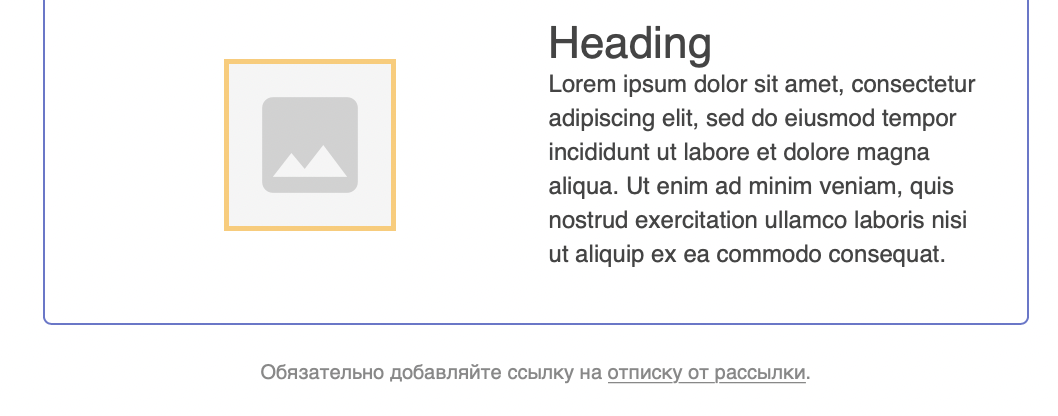
Внесите в шаблон нужные данные и загрузите фотографию менеджера.

Вставьте в блок с подписью иконки социальных сетей (при необходимости). Сохраните только нужные иконки.
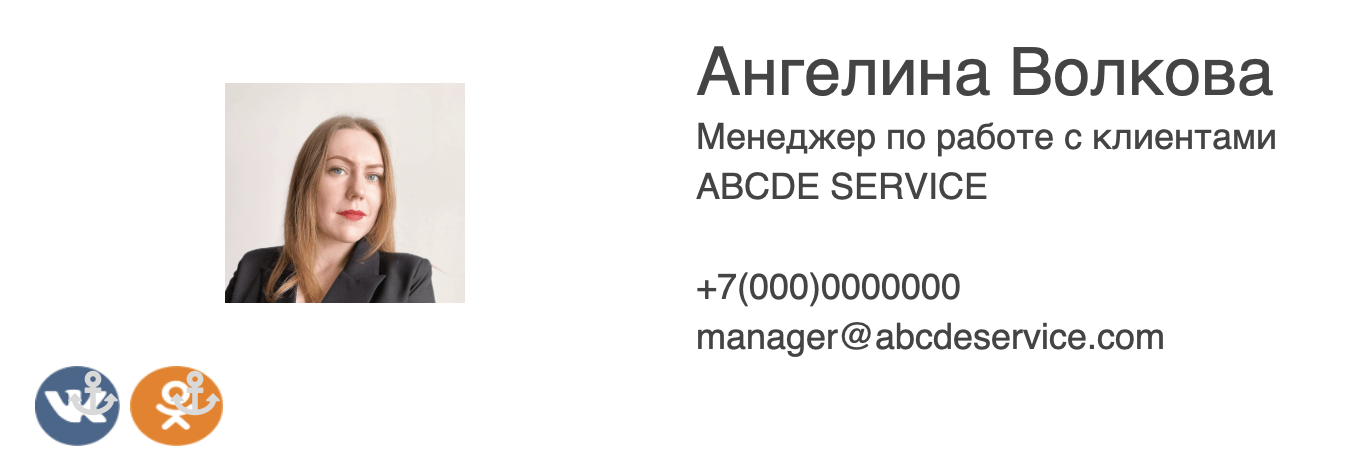
В правом меню будет добавлена ссылка на другой канал связи. Щелкните на значке (например, ВКонтакте) и скопируйте адрес своей страницы или группы.
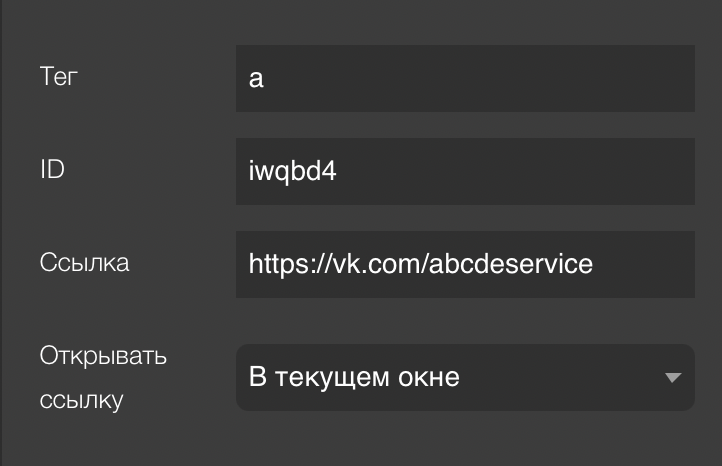
Не забудьте сохранить изменения (галочка в верхней части редактора).

Редактор позволяет в режиме предпросмотра увидеть, как содержимое письма отображается на различных типах экранов. Для просмотра щелкните на изображении устройства в верхней части редактора.

В конец письма автоматически добавляется шаблонный элемент ссылки на отписку от рассылки.

Правильно оформленные подписи к электронным письмам помогают повысить узнаваемость бренда, ускорить общение с клиентами, повысить доверие и даже задействовать продажи в маркетинговых кампаниях. Обычно в конце письма указывается контактная информация компании, логотип, ссылки на другие социальные сети, ссылка на отказ от подписки, но можно также добавить географический адрес, слоган или продающий элемент. Если переписка ведётся от лица конкретного менеджера, можно добавить его имя, должность и фотографию.
В подписи важно быть лаконичным, соответствовать общему стилю письма, текст должен быть чётким и легко читаемым. Для создания этого элемента можно использовать специализированные генераторы. А в CDP Alcraft Platform уникальные подписи можно добавить всего несколькими щелчками мыши в визуальном редакторе.
Подписывайтесь на наш Telegram-канал. Там вы найдёте актуальные новости в области digital-маркетинга, полезные статьи и интересные исследования. Будьте в теме вместе с нами:)