

Номинируйте кейсы на Workspace Digital Awards 2026. Прием заявок до 15 декабря по льготной цене, успейте принять участие!
Назад
Веб-разработка

Настраиваем прокси сервер на Windows 11 правильно

7654 
 

Пошаговая инструкция по настройке прокси сервера на Windows 11. Автоматический, ручной способы и через скрипт. Как проверить, работает ли proxy на компьютере. 

Настойка прокси сервера на Windows 11

Варианты настройки прокси сервера на Windows 11

Существует несколько способов настройки прокси-сервера в операционной системе Windows 11. Вот три основных варианта:

Автоматическая настройка

Это самый простой вариант, который подходит для большинства пользователей. Вы можете использовать специальные программы, которые сканируют сеть и определяют параметры прокси-сервера. Но этот метод не всегда надежен и может привести к неправильной настройке.

Инструкция:

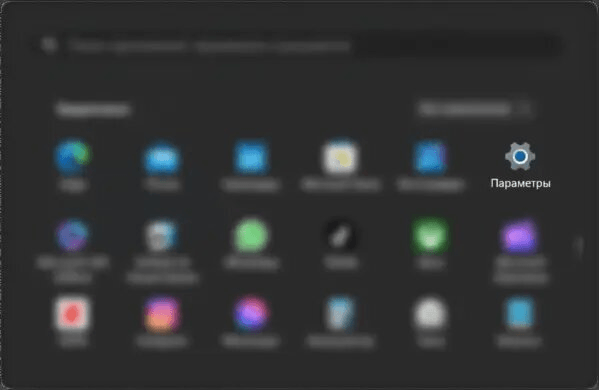
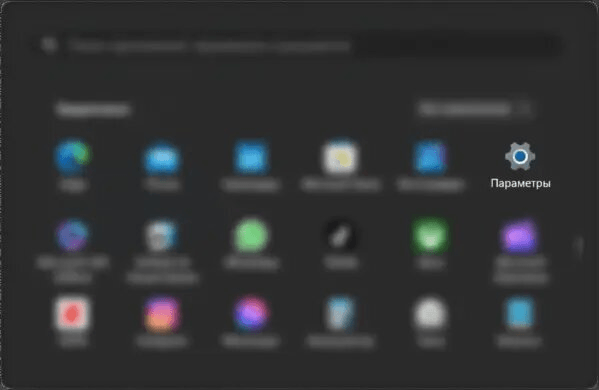
  • Нажмите кнопку "Пуск" в нижнем левом углу экрана.
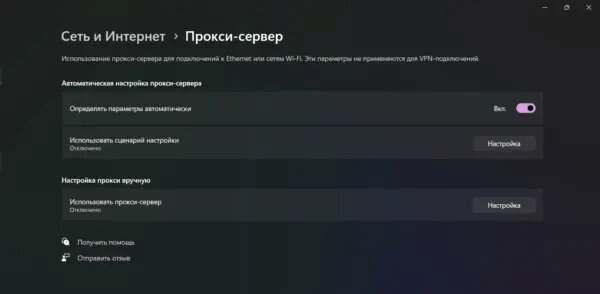
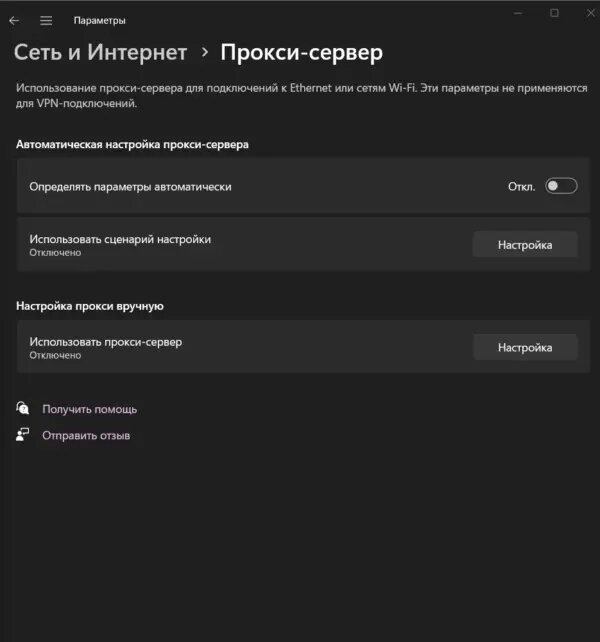
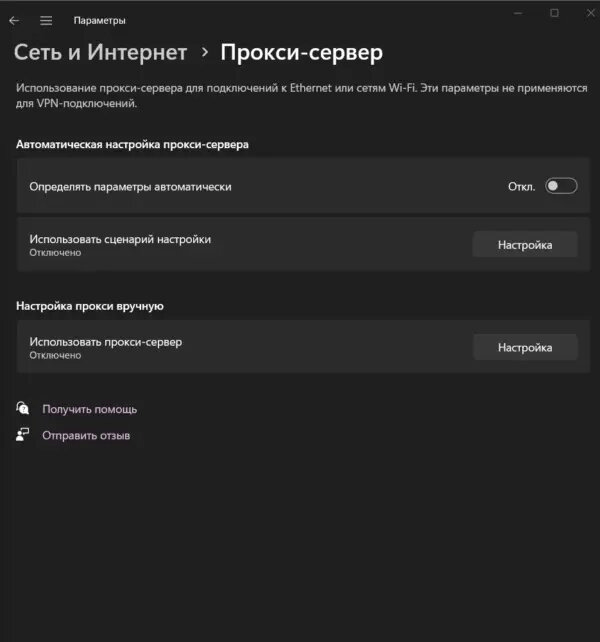
  • В разделе "Настройка прокси-сервера вручную" рядом с пунктом "Использовать прокси-сервер" выберите "Настроить".
Настраиваем прокси сервер на Windows 11 правильно
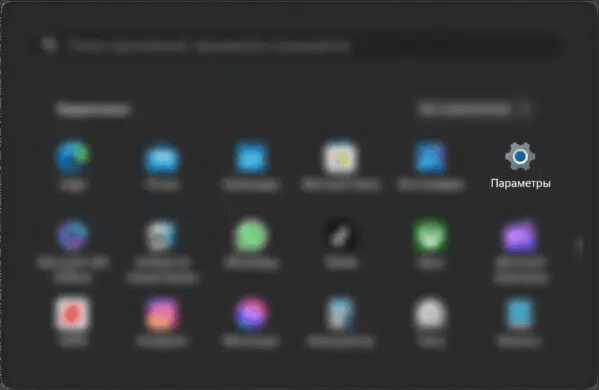
  • В открывшемся меню выберите "Параметры".
  • Введите IP-адрес прокси-сервера и порт в соответствующие поля.
  • Если вы не хотите использовать прокси-сервер для определенных веб-сайтов, добавьте их окончания адресов в список исключений.
  • Установите или снимите флажок "Не использовать прокси-сервер для локальных адресов (интрасети)", в зависимости от требований вашей организации.
Настраиваем прокси сервер на Windows 11 правильно
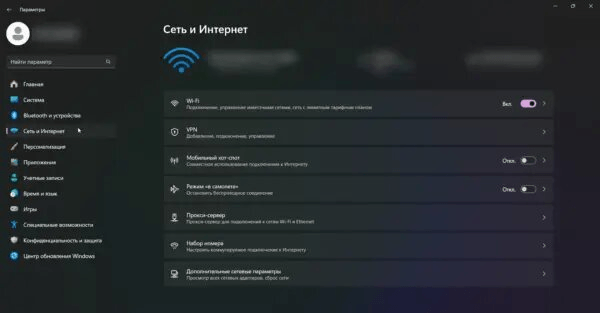
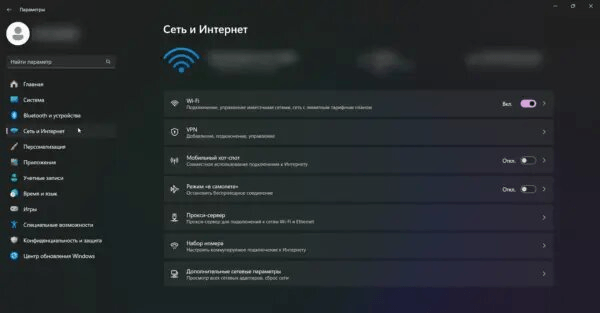
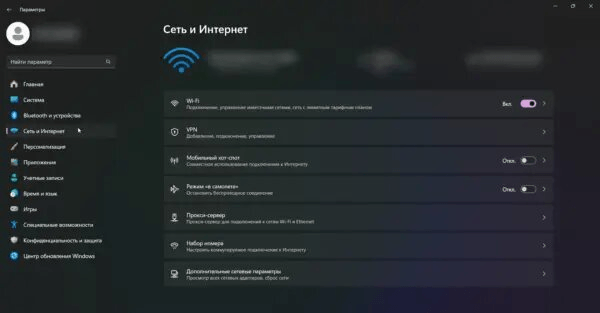
  • В окне "Параметры" выберите пункт "Сеть и Интернет".
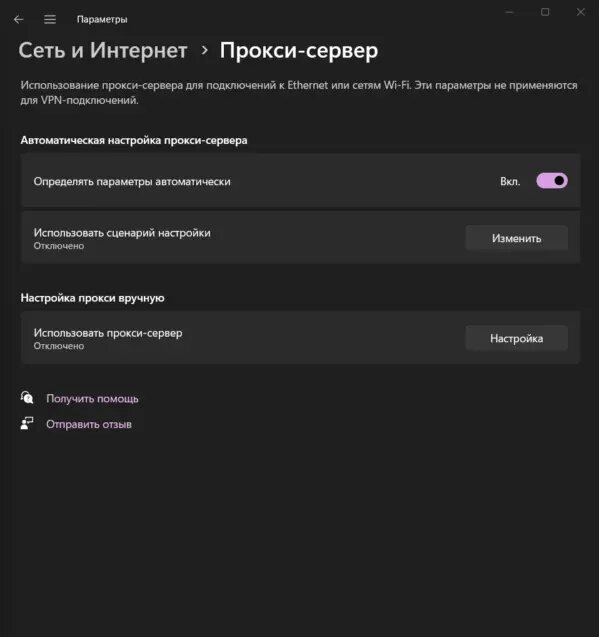
  • В разделе "Proxy" включите опцию "Параметры автоматического обнаружения".
  • В разделе "Proxy" отключите опцию "Использовать прокси-сервер".
Настраиваем прокси сервер на Windows 11 правильно
  • В разделе "Сеть и Интернет" нажмите на "Proxy".
  • В разделе "Proxy" включите опцию "Параметры автоматического обнаружения".
Настраиваем прокси сервер на Windows 11 правильно

После включения данной опции, ваш компьютер начнет автоматически искать и настраивать прокси-сервер.

Ручная настройка

Если вы хотите иметь полный контроль над процессом настройки, то ручной режим – ваш выбор. Вам нужно открыть панель управления Windows 11 и выбрать раздел "Сеть и Интернет", затем перейти в раздел "Прокси-сервер" и указать IP-адрес и порт прокси-сервера.

Инструкция:

  • Нажмите кнопку "Пуск" в нижнем левом углу экрана.
  • В разделе "Настройка прокси-сервера вручную" рядом с пунктом "Использовать прокси-сервер" выберите "Настроить".
Настраиваем прокси сервер на Windows 11 правильно
  • В открывшемся меню выберите "Параметры".
  • В разделе "Настройка прокси-сервера вручную" рядом с пунктом "Использовать прокси-сервер" выберите "Настроить".
  • Если вы не хотите использовать прокси-сервер для определенных веб-сайтов, добавьте их окончания адресов в список исключений.
  • Установите или снимите флажок "Не использовать прокси-сервер для локальных адресов (интрасети)", в зависимости от требований вашей организации.
Настраиваем прокси сервер на Windows 11 правильно
  • В окне "Параметры" выберите пункт "Сеть и Интернет".
  • В разделе "Настройка прокси-сервера вручную" рядом с пунктом "Использовать прокси-сервер" выберите "Настроить".
  • Если вы не хотите использовать прокси-сервер для определенных веб-сайтов, добавьте их окончания адресов в список исключений.
  • Установите или снимите флажок "Не использовать прокси-сервер для локальных адресов (интрасети)", в зависимости от требований вашей организации.
Настраиваем прокси сервер на Windows 11 правильно
  • В разделе "Сеть и Интернет" нажмите на "Proxy".
  • В разделе "Настройка прокси-сервера вручную" рядом с пунктом "Использовать прокси-сервер" выберите "Настроить".
  • Если вы не хотите использовать прокси-сервер для определенных веб-сайтов, добавьте их окончания адресов в список исключений.
  • Установите или снимите флажок "Не использовать прокси-сервер для локальных адресов (интрасети)", в зависимости от требований вашей организации.
Настраиваем прокси сервер на Windows 11 правильно

В диалоговом окне "Изменение прокси-сервера":
  • Включите опцию "Использование прокси-сервера".
  • Введите IP-адрес прокси-сервера и порт в соответствующие поля.
  • Если вы не хотите использовать прокси-сервер для определенных веб-сайтов, добавьте их окончания адресов в список исключений.
  • Установите или снимите флажок "Не использовать прокси-сервер для локальных адресов (интрасети)", в зависимости от требований вашей организации.
Настраиваем прокси сервер на Windows 11 правильно
  • Нажмите "Сохранить", чтобы завершить настройку прокси-сервера.
  • Если вы или ваша организация используете сценарий установки, выберите "Настроить" рядом с пунктом "Использовать сценарий установки".

Настройка через скрипт

Этот вариант подходит для опытных пользователей, которые знают командную строку Windows. Вы создаете файл с расширением .bat или .cmd, который содержит команды для установки параметров прокси-сервера.

Инструкция:

  • Нажмите кнопку "Пуск" в нижнем левом углу экрана.
  • Если вы или ваша организация используете сценарий установки, выберите "Настроить" рядом с пунктом "Использовать сценарий установки".
  • географическое расположение;
  • поддержка необходимых протоколов и портов.
Настраиваем прокси сервер на Windows 11 правильно
  • В открывшемся меню выберите "Параметры".
  • Если вы или ваша организация используете сценарий установки, выберите "Настроить" рядом с пунктом "Использовать сценарий установки".
  • географическое расположение;
  • поддержка необходимых протоколов и портов.
Настраиваем прокси сервер на Windows 11 правильно
  • В окне "Параметры" выберите пункт "Сеть и Интернет".
  • Если вы или ваша организация используете сценарий установки, выберите "Настроить" рядом с пунктом "Использовать сценарий установки".
  • географическое расположение;
  • поддержка необходимых протоколов и портов.
Настраиваем прокси сервер на Windows 11 правильно
  • В разделе "Сеть и Интернет" нажмите на "Proxy".
  • Если вы или ваша организация используете сценарий установки, выберите "Настроить" рядом с пунктом "Использовать сценарий установки".
  • географическое расположение;
  • поддержка необходимых протоколов и портов.
Настраиваем прокси сервер на Windows 11 правильно
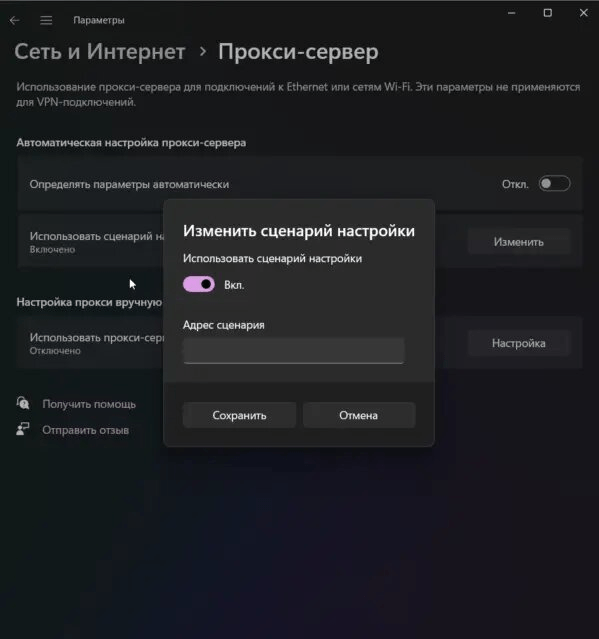
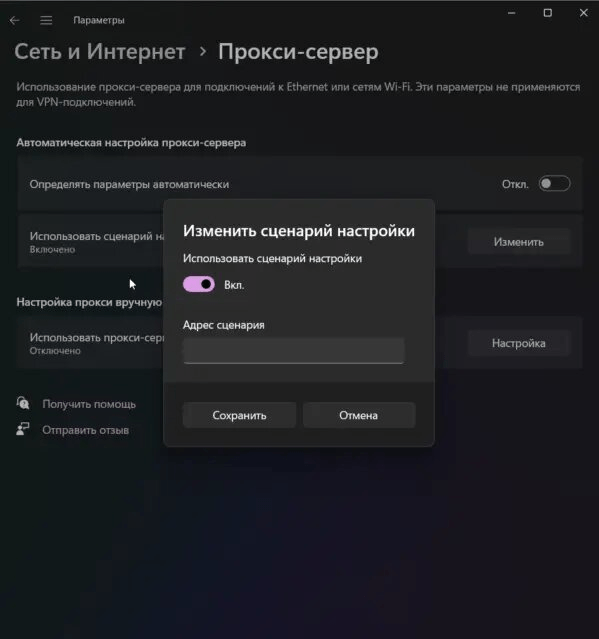
  • В диалоговом окне "Изменение скрипта установки" включите опцию "Использовать сценарий установки".
  • уровень анонимности;
  • географическое расположение;
  • поддержка необходимых протоколов и портов.
Настраиваем прокси сервер на Windows 11 правильно
  • Введите адрес скрипта в соответствующее поле и нажмите кнопку "Сохранить".
  • уровень анонимности;
  • географическое расположение;
  • поддержка необходимых протоколов и портов.

Как выбрать надежный прокси сервер?

При выборе надежного прокси-сервера важно учитывать множество факторов, таких как:

  • скорость и стабильность соединения;
  • уровень анонимности;
  • географическое расположение;
  • поддержка необходимых протоколов и портов.

Разместите
тендер бесплатно

Наша система сама подберет вам исполнителей на услуги, связанные с разработкой сайта или приложения, поисковой оптимизацией, контекстной рекламой, маркетингом, SMM и PR.

Заполнить заявку 13203 тендера
проведено за восемь лет работы нашего сайта.


Сервис Belurk предлагает широкий выбор прокси-серверов различного типа и географического расположения, которые соответствуют всем вышеупомянутым критериям. Наши прокси-серверы обеспечивают высокую скорость передачи данных без задержек и прерываний, полную анонимность вашего IP-адреса и других личных данных, а также поддержку всех необходимых протоколов и портов.

Кроме того, наши специалисты готовы помочь вам в решении любых вопросов и проблем с установкой. Мы гарантируем качество и надежность наших услуг. Обращайтесь к нам за помощью, и мы поможем выбрать и установить подходящий прокси-сервер.

Как проверить настройку прокси-сервера?

Для проверки настройки прокси-сервера можно использовать различные методы.

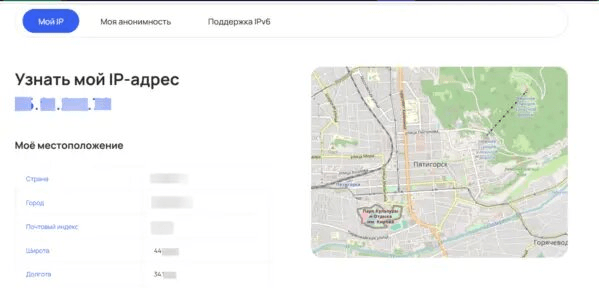
Один из самых простых способов — это использование онлайн-сервисов, которые позволяют определить текущий IP-адрес и узнать, используется ли прокси.

Сделать это можно, перейдя по ссылке. Чтобы проверить настройку прокси-сервера, нужно зайти на этот сайт и посмотреть, какой IP-адрес отображается. Если он отличается от того, который был указан при настройке прокси-сервера, значит, всё работает правильно.
Настраиваем прокси сервер на Windows 11 правильно

Важно: неправильная настройка прокси-сервера может привести к проблемам со связью и утечке личной информации. Поэтому перед использованием нового прокси-сервера рекомендуется провести его тщательную проверку.

Как отключить прокси сервер в Windows 11?

Отключение прокси-сервера в операционной системе Windows 11 можно выполнить следующим образом:

  • Нажмите на кнопку "Пуск" в нижнем левом углу экрана.
  • В разделе "Сеть и Интернет" нажмите на "Proxy".
  • В разделе "Proxy" отключите опцию "Использовать прокси-сервер".
Настраиваем прокси сервер на Windows 11 правильно
  • В открывшемся меню выберите "Параметры".
  • В разделе "Сеть и Интернет" нажмите на "Proxy".
  • В разделе "Proxy" отключите опцию "Использовать прокси-сервер".
Настраиваем прокси сервер на Windows 11 правильно
  • В окне "Параметры" выберите пункт "Сеть и Интернет".
  • В разделе "Сеть и Интернет" нажмите на "Proxy".
  • В разделе "Proxy" отключите опцию "Использовать прокси-сервер".
Настраиваем прокси сервер на Windows 11 правильно

После выполнения этих действий прокси-сервер будет отключен, и ваше устройство будет подключаться к интернету напрямую.

Для безопасного и спокойного использования интернета рекомендуем применять приватные прокси-серверы, которые обеспечат сохранность ваших данных!


Выскажите мнение
Авторизуйтесь, чтобы добавить свой комментарий.


7664

Лучшие статьи

Поделиться: 9 0 6