




Тендеры и лиды
Информация
Битрикс24 — это программное обеспечение для бизнеса, представляющее собой единое цифровое пространство, которое помогает организовать работу, улучшить коммуникацию между отделами и сотрудниками, автоматизировать процессы и в результате повысить эффективность деятельности компании.
Доступно две версии продукта: облачная или коробочная, располагаемая на собственном хостинге. Платформа Битрикс24 включает в себя следующие модули: CRM, управление проектами и задачами, корпоративную социальную сеть, редактор бизнес-процессов, центр маркетинга, интернет-магазин и многое другое.
Таким образом, Битрикс24 является мощным инструментом для обработки информации. В одних частях системы информация вводится в систему, в других обрабатывается, а в-третьих, отображается в наглядном виде.
Информация в Битрикс24 может вводиться вручную или приходить из других систем, интегрированных с Битрикс24. Для ввода информации вручную используются различные формы, представляющие собой набор полей. Например, в CRM такими формами может быть карточка контакта, сделки, товара или компании. В модуле управления проектами и задачами – форма создания или редактирования задачи, проекта или группы.
Набор полей в этих формах универсальный и покрывает большую часть потребностей бизнеса, но иногда существует необходимость добавить в эти формы свои поля для информации, специфичной для вашей отрасли. Именно такие поля и называются пользовательскими.
Например, мы в своем портале добавили в карточку лида поле «Инициатор / агент». Используем мы его следующим образом: ответственным по лиду назначается специалист отдела продаж, а инициатором или агентом – специалист, который создал лид на основании обращения клиента в техническую поддержку. После оплаты премия распределяется между инициатором и ответственным. При этом технический специалист генерирует лид только в том случае, если обращение связано с платными работами – например, доработкой имеющейся логики или реализацией нового функционала под задачи клиента. По нашей статистике это справедливо для 20 процентов обращений. В итоге мы имеем дополнительный канал продаж, не перегружаем специалистов отдела продаж техническими обращениями и можем легко администрировать распределение премии.
Другой пример, в карточке задачи мы добавили полe «Рабочий домен». В этом поле мы указываем URLплощадки, на которой необходимо вести работы. Если работы масштабные и должны быть выполнены на работающем сайте с большой посещаемостью либо находящемся на поисковом продвижении, то мы сперва вносим изменения на тестовой площадке. Если объем работ небольшой, связан с простыми настройками или контентом, на сайте с небольшой посещаемостью, то работы ведем сразу на основной площадке. Конечно, информацию о том, на какой площадке вести работы, можно указать в описании задачи, но отдельный вывод этой информации делает её более акцентированной. Кроме того, вы можете сделать это поле обязательным, и в таком случае постановщик задачи не забудет указать эту информацию.
В зависимости от отрасли и даже в разных компаниях, работающих в одной отрасли, будет возникать потребность в добавлении своего набора пользовательских полей в различные формы CRM. Эта потребность будет определяться внутренними рабочими процессами. Поэтому как администраторам, так и продвинутым пользователям будет полезно знать, где и как можно добавлять такие поля.
Пользовательские поля можно использовать в следующих сущностях:
Поля могут создавать администраторы Битрикс24 и сотрудники с правами «Разрешить изменять настройки CRM». Для того чтобы настроить права существующим пользователям или создать новую роль, перейдите в раздел CRM, затем в верхнем меню выберите пункт «Еще», в выпадающем меню выберите пункт «Настройки», далее пункт «Права доступа к CRM».
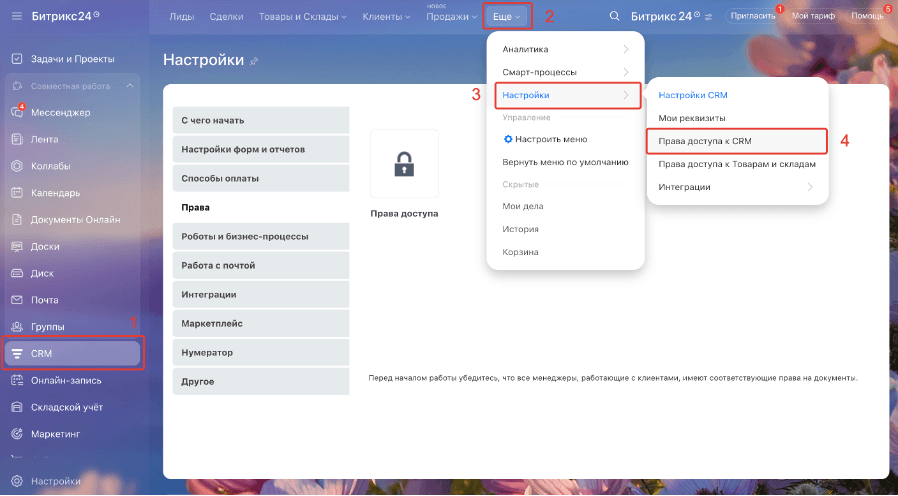
Изображение 1 – Настройка прав доступа к CRM
В открывшемся окне найдите в левой панели пункт «Настройка CRM», в центральной части найдите строчку «Разрешить изменять настройки» и переведите переключатель в активное положение.
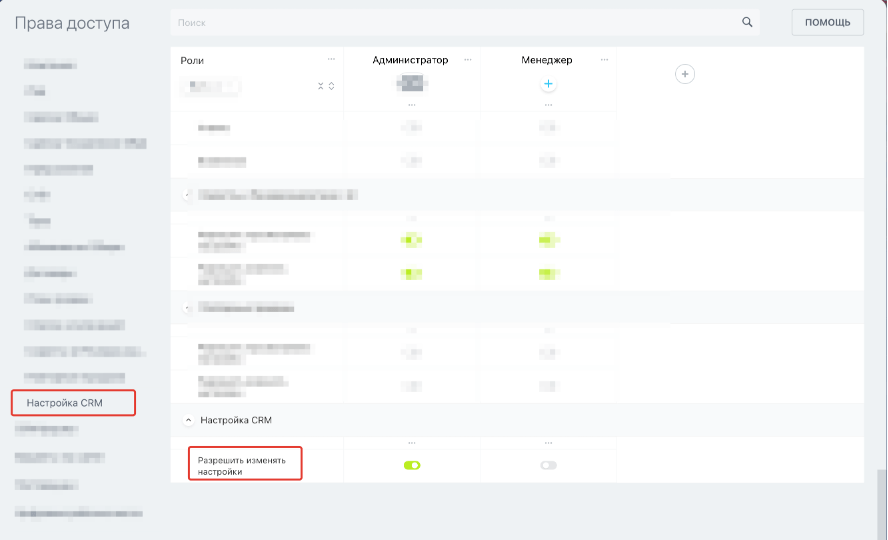
Изображение 2 – Настройка прав на добавление пользовательских полей
Удобной особенностью пользовательских полей является возможность ограничить видимость добавленного поля для отдельных пользователей или групп. Настроить видимость поля может администратор CRM и Битрикс24. Сам администратор видит все поля, независимо от настроек.
Для того чтобы настроить видимость поля, нажмите на значок шестерёнки рядом с полем. В выпадающем меню кликните по пункту «Настроить», после чего непосредственно под полем появится блок настройки видимости. Отметьте чекбокс «Ограничить видимость поля» и затем выберите пользователей или отделы, которым поле будет доступно.
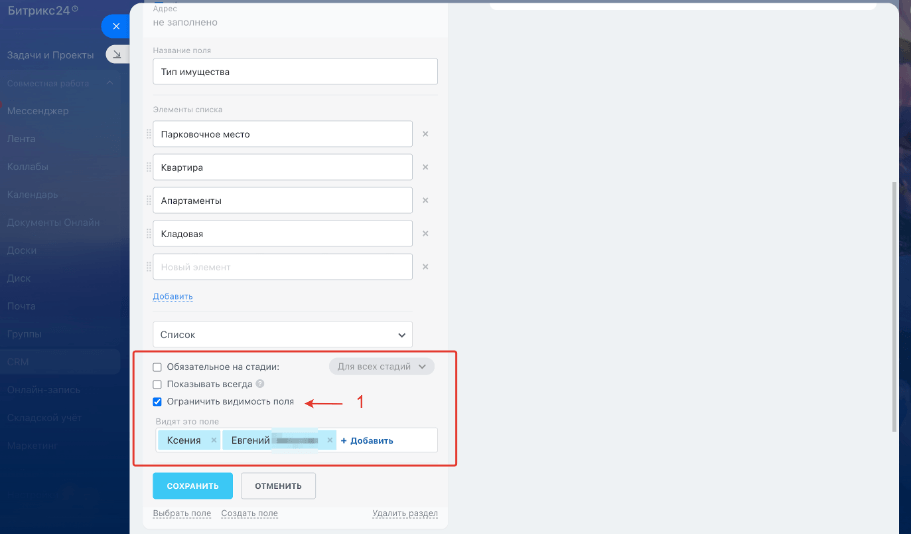
Изображение 3 – Настройка, позволяющая ограничить видимость поля
Как мы говорили в начале статьи, пользовательские поля служат для расширения возможностей обработки информации. На практике пользовательские поля могут применяться для:
Создавать пользовательские поля можно либо через раздел «Настройки» в CRM, либо прямо в карточке элемента: контакта, сделки, задачи, счёта и т. д.
Для добавления пользовательского поля через настройки перейдите в CRM и выберите пункт «Настройки» (возможно, скрыт в пункте «Ещё»), далее – пункт «Настройки CRM». На открывшейся странице выберите пункт «Настройки форм и отчётов» и потом – «Пользовательские поля».
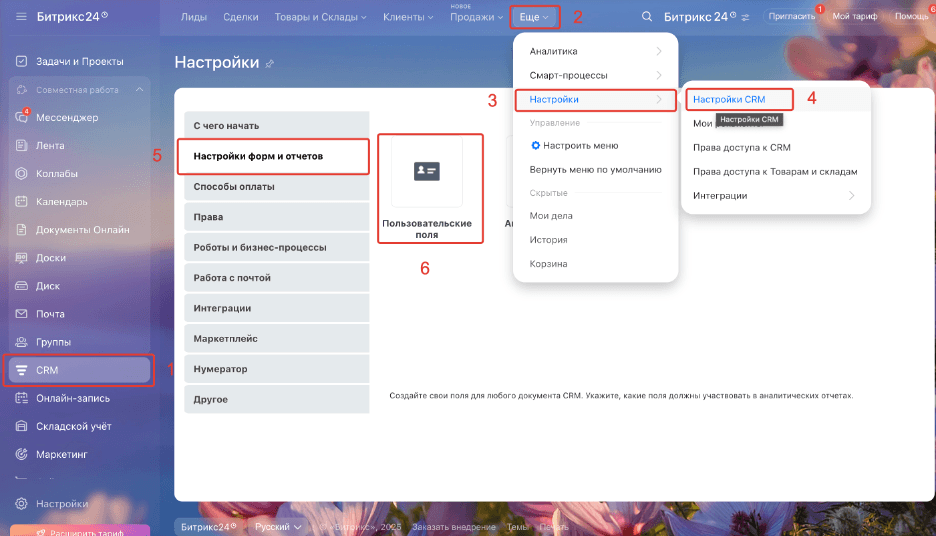
Изображение 4 – Добавление пользовательского поля через настройки
Наша система сама подберет вам исполнителей на услуги, связанные с разработкой сайта или приложения, поисковой оптимизацией, контекстной рекламой, маркетингом, SMM и PR.
Заполнить заявку
13334 тендера
проведено за восемь лет работы нашего сайта.
На открывшейся странице найдите сущность для добавления пользовательского поля и нажмите на ссылку «Добавить поле» под её заголовком.
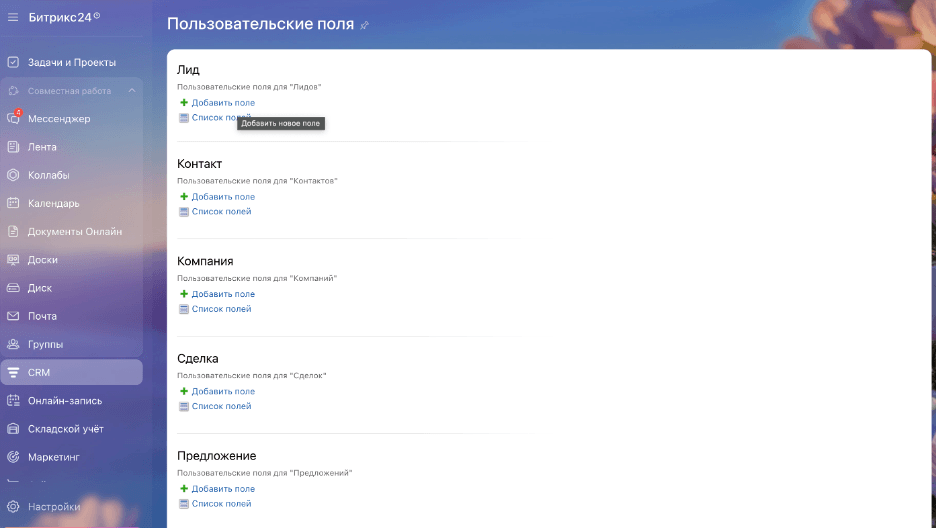
Изображение 5 – Добавление пользовательского поля через настройки
После загрузки формы заполните все поля и нажмите на кнопку «Сохранить».
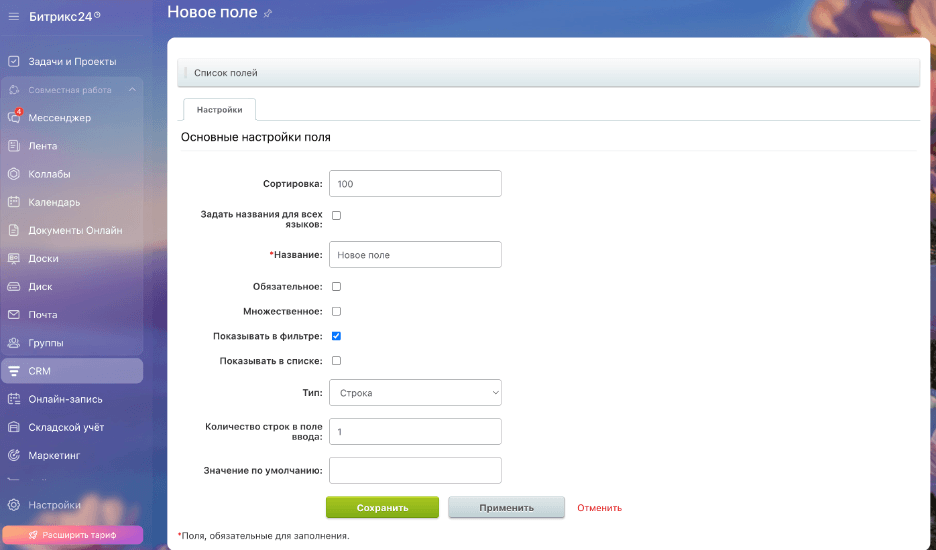
Изображение 6 – Форма добавления пользовательского поля
Как мы писали ранее, добавить пользовательское поле можно непосредственно из формы добавления или редактирования элемента. Для этого перейдите на экран добавления соответствующего элемента. Затем найдите ссылку «Создать поле» и кликните по ней. Далее выберите тип добавляемого поля и выполните настройки, необходимые для его работы.
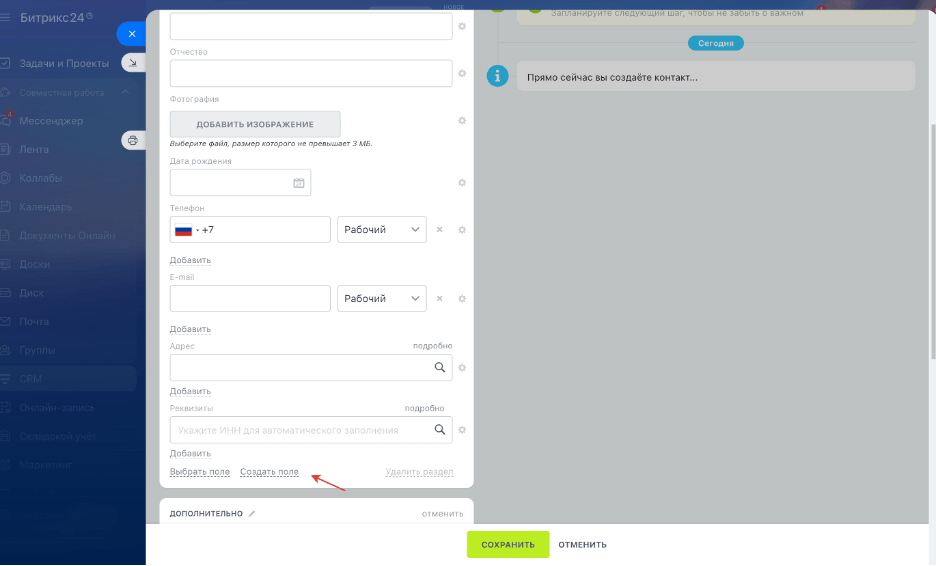
Изображение 7 – Форма добавления пользовательского поля
Второй способ позволяет добавить поле быстрее, однако первый способ даёт возможность настроить пользовательское поле более детально.
Редактировать пользовательские поля можно как из раздела «Настройки» в CRM, так и прямо в карточке элемента. Удалить же поле можно только в настройках, а через карточку элемента лишь скрыть или переместить поле в другой блок карточки.
Для редактирования или удаления пользовательского поля через настройки перейдите в CRM в раздел «Настройки» > «Настройки CRM». На открывшейся странице выберите пункт «Настройки форм и отчётов» и потом – «Пользовательские поля». Далее переходите по ссылке «Список полей» у интересующей сущности (Лид, Контакт, Компания, Сделка или Предложение).
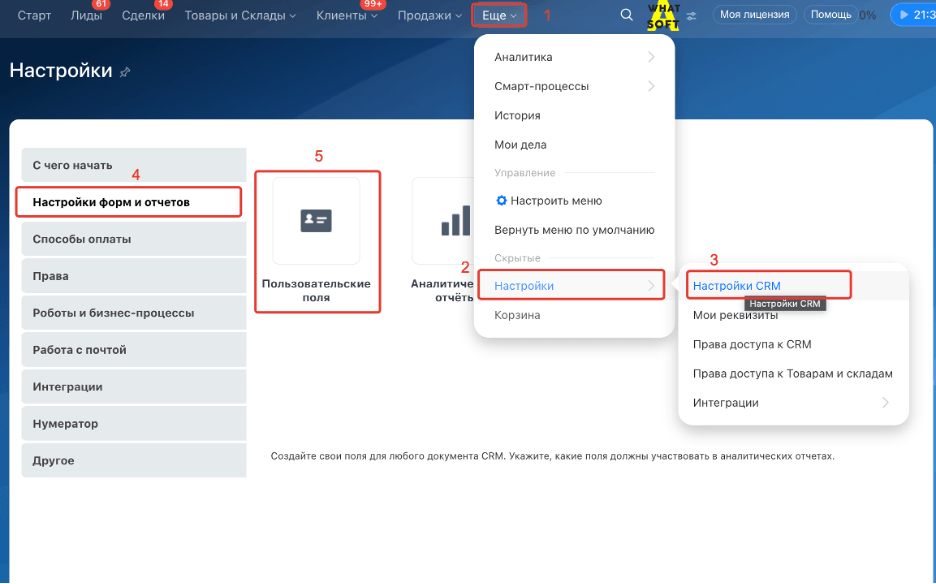
Изображение 8 – Форма редактирования пользовательского поля
В появившемся списке пользовательских полей можно удалить поле через контекстное меню (гамбургер) рядом с нужным полем или перейти к редактированию его настроек.
Внимание! При удалении поля данные, которые были в этом поле, тоже удалятся.
На экране редактирования можно изменить настройки поля. Недоступными для редактирования являются только тип данных, множественность и код поля.
Второй способ редактирования настроек поля – это изменить параметры непосредственно в карточке CRM. Откройте любую карточку CRM, нажмите «Настройки» (шестерёнка) рядом с нужным полем и выберите пункт «Настроить». После внесения изменений нажмите кнопку «Сохранить».
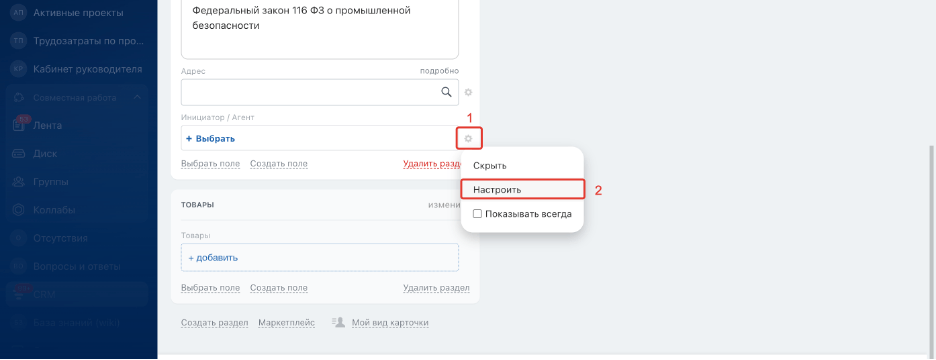
Изображение 9 – Форма редактирования пользовательского поля. Второй способ
Пользовательские поля – это удобный механизм для кастомизации вашего Битрикс24, но при этом есть нюансы, которые следует учитывать при их использовании:
Пользовательские поля позволяют структурированно хранить дополнительную информацию, если в карточке элемента нет подходящего системного поля. Это дает возможность гибко настраивать систему и автоматизировать процессы под потребности вашего бизнеса. Перед добавлением пользовательского поля проверьте, нет ли подходящего системного. Стандартные поля часто уже оптимально настроены и задействованы в логике внутренних процессов системы.