



Тендеры и лиды
Информация
Если вы столкнулись с ошибкой «Прокси-сервер отказывается принимать соединения» при использовании браузеров Mozilla Firefox, TOR или Google Chrome на операционной системе Windows, то данная статья поможет вам решить эту проблему. Мы предоставим подробные инструкции для Firefox, а также дадим рекомендации по диагностике аналогичной проблемы в Chrome.
Ошибка обычно возникает из-за неправильных настроек прокси, использования VPN или атаки вредоносного ПО, которое может изменить некоторые параметры вашего компьютера. В данной статье мы рассмотрим все эти причины и предложим решения для каждой из них.
Одной из наиболее частых причин возникновения ошибок при использовании браузеров Mozilla Firefox и TOR являются проблемы с настройками прокси-сервера.
Прокси-сервер действует как посредник между пользователем и интернетом, обрабатывая весь трафик перед тем, как он достигнет конечного пункта назначения. Если в работе прокси-сервера возникают сбои, на экране может появиться ошибка "Прокси-сервер отказывается принимать соединения".
Настройки прокси-сервера могут быть установлены как непосредственно в браузере, так и в операционной системе Windows. Однако, если на компьютер были внедрены вредоносные программы, они могут изменить настройки прокси-сервера без ведома пользователя.
Что с этим делать?
Если вы хотите самостоятельно решить проблему с настройками прокси-сервера, следует перейти в настройки своего браузера. Для этого нужно:

После выполнения данных шагов система вновь станет работоспособной. Однако при следующем запуске браузера данная проблема с подключением может возникнуть снова. Это указывает на то, что причина неполадки кроется в самом компьютере.
Если описанный выше метод не помог устранить проблему с прокси, попробуйте выполнить следующие шаги. Откройте поиск в Windows, введите запрос "Прокси" и перейдите по найденному результату.
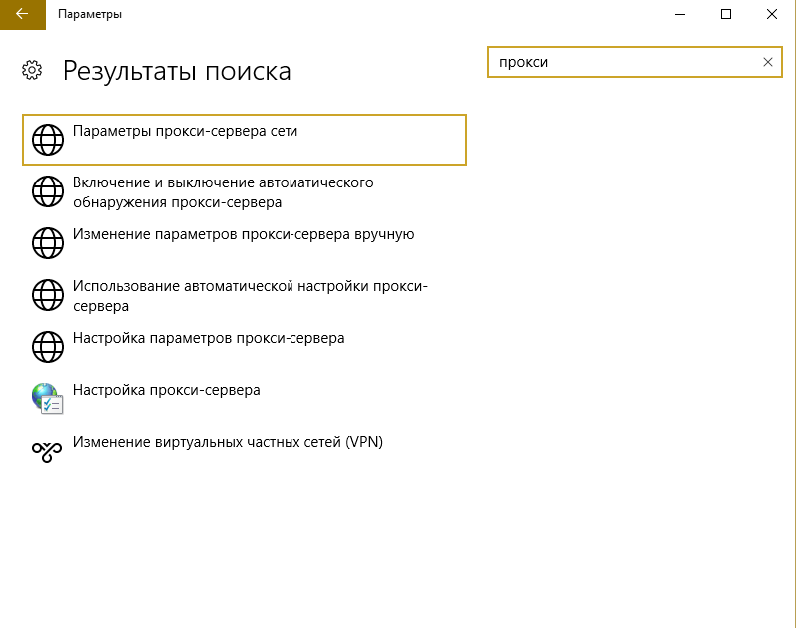
Перейдите в "Параметры прокси-сервера сети" и выберите опцию "Автоматическое определение". Таким образом, настройки прокси будут определены автоматически, и проблема должна быть решена.

Наша система сама подберет вам исполнителей на услуги, связанные с разработкой сайта или приложения, поисковой оптимизацией, контекстной рекламой, маркетингом, SMM и PR.
Заполнить заявку
13227 тендеров
проведено за восемь лет работы нашего сайта.
Если и после проверки системных настроек ситуация не изменилась, попробуйте:
Некоторые вредоносные программы могут изменять настройки прокси-сервера без ведома пользователя. Проверьте свой компьютер на наличие вирусов с помощью антивирусного ПО.
Ошибка может быть связана не только с конкретным браузером, но и с самой системой. Попробуйте открыть тот же сайт в другом браузере и проверьте, возникает ли та же ошибка.
Иногда проблема может быть связана с временными файлами, сохраненными в кэше браузера. Попробуйте очистить кэш и перезапустить браузер.
Сервис Belurk – надежное и быстрое решение. Belurk изменяет ваш IP-адрес и шифрует интернет-трафик.
Кроме того, Belurk обеспечивает высокую скорость подключения, что делает его идеальным выбором для стриминга видео, игр и других задач, требующих быстрого и стабильного соединения.
Итак, ошибка "Прокси-сервер отказывается принимать соединения" – это проблема, которую можно решить. Следуя предоставленным инструкциям, вы сможете легко справиться с этой задачей и продолжить работу в интернете без задержек. Удачи!