


Тендеры и лиды
Информация
Как сделать QR-код для профиля, сообщества или беседы во ВКонтакте, где находится встроенный QR и чем он отличается от кода, созданного самостоятельно. Разбираемся в ссылках vk.com, vk.me, QR-входе, дизайне, печати и аналитике.
QR-код для ВКонтакте позволяет быстро перевести человека из офлайн-среды в приложение или веб-версию социальной сети. Вместо того чтобы вручную искать сообщество, вводить имя пользователя или переписывать длинную ссылку, достаточно открыть камеру смартфона и отсканировать код.
Это удобно для визиток, упаковки, рекламных материалов, выставочных стендов, меню, наклеек и других офлайн-носителей. При этом встроенного QR ВКонтакте достаточно не всегда: если нужны собственный дизайн, логотип, статистика сканирований или возможность изменить ссылку после печати, лучше использовать отдельный генератор.
В этой статье разберём, где найти QR-код своего профиля, как создать код для сообщества или беседы, какую ссылку лучше использовать и как правильно подготовить QR к печати.
QR-код представляет собой двумерный графический код, в котором может быть зашифрована ссылка или другая информация. Камера смартфона распознаёт его и предлагает перейти по указанному адресу.
Для ВКонтакте это особенно удобно: пользователь может практически сразу попасть на нужную страницу, не вводя адрес вручную.
Основные преимущества QR-кода:
Быстрый переход. Не нужно запоминать или искать имя сообщества.
Связь офлайна с онлайном. QR можно разместить на витрине, стенде, визитке, упаковке или рекламном материале.
Брендирование. При использовании стороннего генератора можно изменить внешний вид кода, добавить логотип и фирменные элементы.
Аналитика. Динамический QR позволяет отслеживать сканирования и оценивать эффективность конкретного носителя.
Гибкость. В некоторых сервисах после печати можно изменить целевую ссылку, не создавая новый QR.
Обычная ссылка работает только там, где её можно нажать или переписать. QR-код, напротив, можно напечатать, разместить на упаковке, встроить в макет меню или нанести на рекламную конструкцию.
Поэтому QR для ВК особенно полезен там, где необходимо быстро перевести аудиторию из физического пространства в социальную сеть.
ВКонтакте предоставляет собственный QR для страницы пользователя. Найти его можно непосредственно в приложении или веб-версии.
Обычно порядок действий выглядит следующим образом:
Откройте приложение VK и перейдите в свой профиль.
Нажмите на кнопку с дополнительными действиями — три точки или «Ещё».
Выберите пункт «QR-код».
На экране появится QR-код вашей страницы.
Используйте кнопку «Поделиться», чтобы отправить изображение, сохранить его или подготовить к печати.
В приложении также доступен сканер, с помощью которого можно распознавать чужие QR-коды.
В браузере:
Откройте собственную страницу.
Нажмите на меню дополнительных действий рядом с профилем.
Выберите пункт «QR-код страницы».
Сохраните полученное изображение.
Названия пунктов интерфейса могут меняться с обновлениями VK, поэтому если нужной кнопки нет на привычном месте, стоит проверить меню дополнительных действий профиля.
Встроенный код удобен, когда нужно просто поделиться своей страницей. Но для рекламных задач у него есть ограничения.
Как правило, пользователь не получает полноценного контроля над:
дизайном QR;
цветами и формой модулей;
логотипом;
статистикой именно по этому QR;
заменой целевой страницы после печати.
Если код планируется использовать в маркетинговой кампании, на большом тираже полиграфии или в нескольких рекламных каналах, имеет смысл создать его самостоятельно.
Для сообщества можно использовать как встроенный QR ВКонтакте, так и внешний генератор.
Если вы являетесь администратором группы:
Откройте сообщество.
Перейдите в раздел управления.
Найдите настройки, связанные со ссылками сообщества.
Откройте короткую ссылку.
Если в текущей версии интерфейса доступна функция QR, сохраните сгенерированный код.
Такой вариант подойдёт, если требуется простой QR без дополнительной аналитики.
Другой вариант — скопировать ссылку на сообщество и передать её генератору.
Например:
https://vk.com/club123456
или короткий адрес сообщества:
https://vk.com/your_alias
В QRkoder ссылку можно использовать для создания собственного QR-кода, выбрать оформление, добавить логотип и подготовить файл для дальнейшего размещения.
При необходимости можно выбрать динамический вариант. Тогда QR будет вести сначала на промежуточный адрес, а уже оттуда — на нужную страницу. Это особенно удобно для печатных материалов, которые невозможно быстро заменить.
QR можно сделать не только на страницу сообщества, но и непосредственно на приглашение в беседу.
Ссылка на такую беседу обычно имеет формат:
https://vk.me/join/XXXXX
Чтобы создать QR:
Откройте нужную беседу.
Найдите пункт со ссылкой-приглашением.
Скопируйте URL.
Вставьте его в генератор QR-кодов.
Настройте внешний вид и скачайте готовый файл.
Такой QR можно разместить, например, на бейдже участника мероприятия, в программе конференции, на рекламном стенде или на стойке поддержки.
Здесь есть важный нюанс: если ссылка на беседу перестанет работать или администратор её изменит, статический QR также станет бесполезным.
Поэтому для долгосрочных печатных материалов разумнее использовать динамический QR. В этом случае сам код можно оставить прежним, а целевой адрес изменить в настройках сервиса.
Создание QR для ВКонтакте сводится к нескольким шагам.
Определите, куда должен вести код.
Скопируйте URL профиля, сообщества, беседы, поста, видео или Mini App.
Откройте QRkoder.
Выберите тип QR «Ссылка».
Вставьте URL.
При необходимости добавьте UTM-метки.
Настройте внешний вид кода.
Добавьте логотип, если он нужен.
Проверьте контраст и читаемость.
Скачайте подходящий формат.
Перед печатью протестируйте QR на нескольких смартфонах.
Для сайта или социальных сетей обычно достаточно PNG. Для печати лучше выбирать SVG или другой векторный формат.
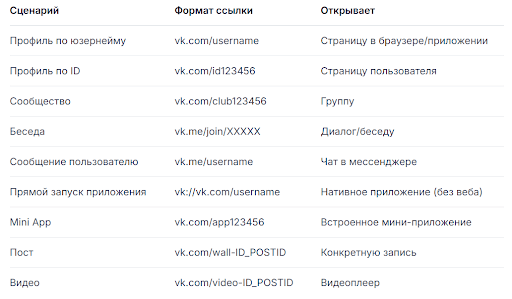
Для большинства универсальных QR-сценариев лучше использовать обычный HTTPS-адрес. Он корректнее обрабатывается на разных устройствах и не требует обязательной установки приложения.
Наша система сама подберет вам исполнителей на услуги, связанные с разработкой сайта или приложения, поисковой оптимизацией, контекстной рекламой, маркетингом, SMM и PR.
Заполнить заявку
13802 тендера
проведено за восемь лет работы нашего сайта.
QR-код используется не только для перехода на страницу, но и для авторизации.
При QR-входе пользователь открывает страницу входа ВКонтакте на компьютере, а затем подтверждает авторизацию через мобильное приложение.
Общая схема:
Откройте страницу входа VK на компьютере.
Выберите вариант авторизации через QR-код.
Откройте сканер в мобильном приложении.
Наведите камеру на QR на экране компьютера.
Подтвердите вход на мобильном устройстве.
Никогда не сканируйте QR для входа, если вы не инициировали авторизацию самостоятельно.
Мошенники могут использовать QR-коды для фишинга и попыток получить доступ к аккаунту. Перед подтверждением всегда проверяйте, где именно вы выполняете вход, и не подтверждайте неизвестные запросы.
Если вы вошли в свой аккаунт с чужого компьютера, после завершения работы стоит проверить активные сеансы и завершить ненужные.
QR-код не обязательно должен выглядеть как стандартный черно-белый квадрат. Для рекламных материалов его можно адаптировать под фирменный стиль.
При этом дизайн не должен мешать сканированию.
Основные правила:
Сохраняйте высокий контраст. Темные элементы на светлом фоне читаются надёжнее.
Не делайте код слишком светлым. Например, бледно-синий QR на белом фоне может плохо распознаваться.
Оставляйте свободное поле вокруг QR. Так называемая quiet zone помогает камере определить границы кода.
Не закрывайте большую часть модулей логотипом.
Используйте коррекцию ошибок, если в центре размещается изображение.
Перед печатью обязательно протестируйте итоговый макет.
Для брендированного QR разумно сначала создать код, затем вставить его в реальный дизайн визитки, листовки или упаковки и проверить уже готовый макет.
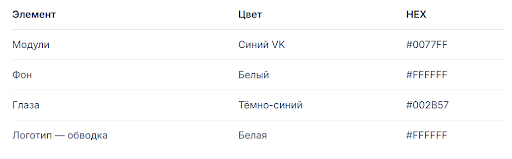
Правило «чем больше QR, тем лучше» работает не всегда. Важны одновременно размер, расстояние до пользователя, качество печати и наличие свободного пространства вокруг кода.
QR-код для ВКонтакте можно встроить практически в любой офлайн-канал.
Вместо длинного адреса профиля можно разместить QR с подписью:
«Мой профиль ВК»
Пользователю достаточно отсканировать код.
QR на кассе может вести на сообщество, где размещены акции, новости и специальные предложения.
Код можно разместить в меню или на столике и направить посетителя в сообщество либо чат поддержки.
На стенде QR может вести на страницу компании, презентацию, сообщество или контактный чат.
На коробке или этикетке можно разместить код с предложением подписаться на сообщество или принять участие в акции.
QR подходит для буклетов, флаеров, наружной рекламы, каталогов и другой полиграфии.
Если QR показывается на экране достаточно долго и имеет подходящий размер, зритель может отсканировать его непосредственно со смартфона.
Главное — всегда сопровождать QR понятным призывом. Сам квадрат не объясняет пользователю, что произойдёт после сканирования.
Даже технически корректный QR может оказаться бесполезным из-за неправильного размещения.
QR размером около сантиметра может быть приемлем для некоторых сценариев, но для рекламного стенда этого недостаточно.
Текст, рамка или графика вплотную к коду могут ухудшить распознавание.
Красивый дизайн не имеет смысла, если камера не может считать код.
Перед публикацией всегда проверяйте ссылку вручную.
Если QR ведёт на приватный профиль или страницу с ограниченным доступом, пользователь не получит ожидаемого результата.
Если ссылка станет неактуальной после завершения акции, статический QR продолжит вести туда же.
Для долгосрочной печати лучше использовать динамический вариант.
Если один и тот же QR используется на визитке, стенде и упаковке, определить эффективность каждого канала будет сложно.
Для разных носителей можно создавать отдельные динамические QR или использовать разные UTM-метки.
Сам QR не сообщает владельцу, сколько раз его отсканировали. Если необходимо измерять эффективность конкретного размещения, используют динамический QR и метки отслеживания.
Например:
utm_source=qr
utm_medium=offline
utm_campaign=visitka_2026
utm_content=stand
Такая схема позволяет разделить несколько каналов.
Например:
QR на визитке;
QR на выставочном стенде;
QR на упаковке;
QR в печатной рекламе.
В QRkoder динамический QR можно использовать как промежуточную ссылку, через которую пользователь попадает на нужную страницу. Это позволяет анализировать сканирования и при необходимости менять целевой адрес без замены уже напечатанного кода.
Особенно полезно это для больших тиражей, наружной рекламы и других носителей, которые сложно или дорого перепечатать.
QR-код может вести не только на обычный профиль или группу, но и на VK Mini App.
Ссылка имеет вид:
vk.com/app123456
Такой сценарий подходит, например, для:
интерактивных акций;
розыгрышей;
игровых механик;
оформления заказов;
регистрации;
специальных промо-страниц.
QR на Mini App особенно удобен там, где пользователь находится рядом с физическим носителем и должен быстро перейти к конкретному действию.
QR-код для ВКонтакте — простой способ соединить оффлайн-носитель с нужной страницей, сообществом или чатом.
Для обычного обмена профилем достаточно встроенной функции VK. Если же QR используется в бизнесе или маркетинге, стоит заранее продумать целевую ссылку, дизайн, размер, формат файла и аналитику.
Для разовой задачи подойдёт статический QR. Для рекламы, большого тиража и постоянно меняющихся страниц удобнее динамический вариант: он позволяет сохранить уже напечатанный код и при необходимости изменить адрес назначения.
Создать и настроить такой QR можно в QRkoder: выбрать тип ссылки, оформить код в нужном стиле, добавить логотип и подготовить файл для цифрового размещения или печати.
Главное правило остается простым: сначала определите действие, которое должен совершить пользователь после сканирования, и только потом создавайте QR-код. Тогда код будет не просто красивым элементом дизайна, а полноценным инструментом перехода из офлайна в ВКонтакте.