



Тендеры и лиды
Информация
Маркетологу часто приходится работать с исходниками, которые приходят в неудобном виде. Дизайнер присылает афишу картинкой, руководитель скидывает скриншот с цифрами, а из всего этого нужно быстро собрать текст для рассылки и пост для соцсетей.

В Р7-Офис есть три инструмента, которые закрывают разные этапы этой работы. Плагин "Распознавание текста" вытаскивает данные из изображения, плагин "Главред" помогает убрать из черновика словесный мусор, а Р7-Ассистент подбирает подачу под конкретный канал. Покажем полный процесс на учебном примере.
Представим, что дизайнер прислал афишу бесплатного вебинара для продавцов маркетплейсов.
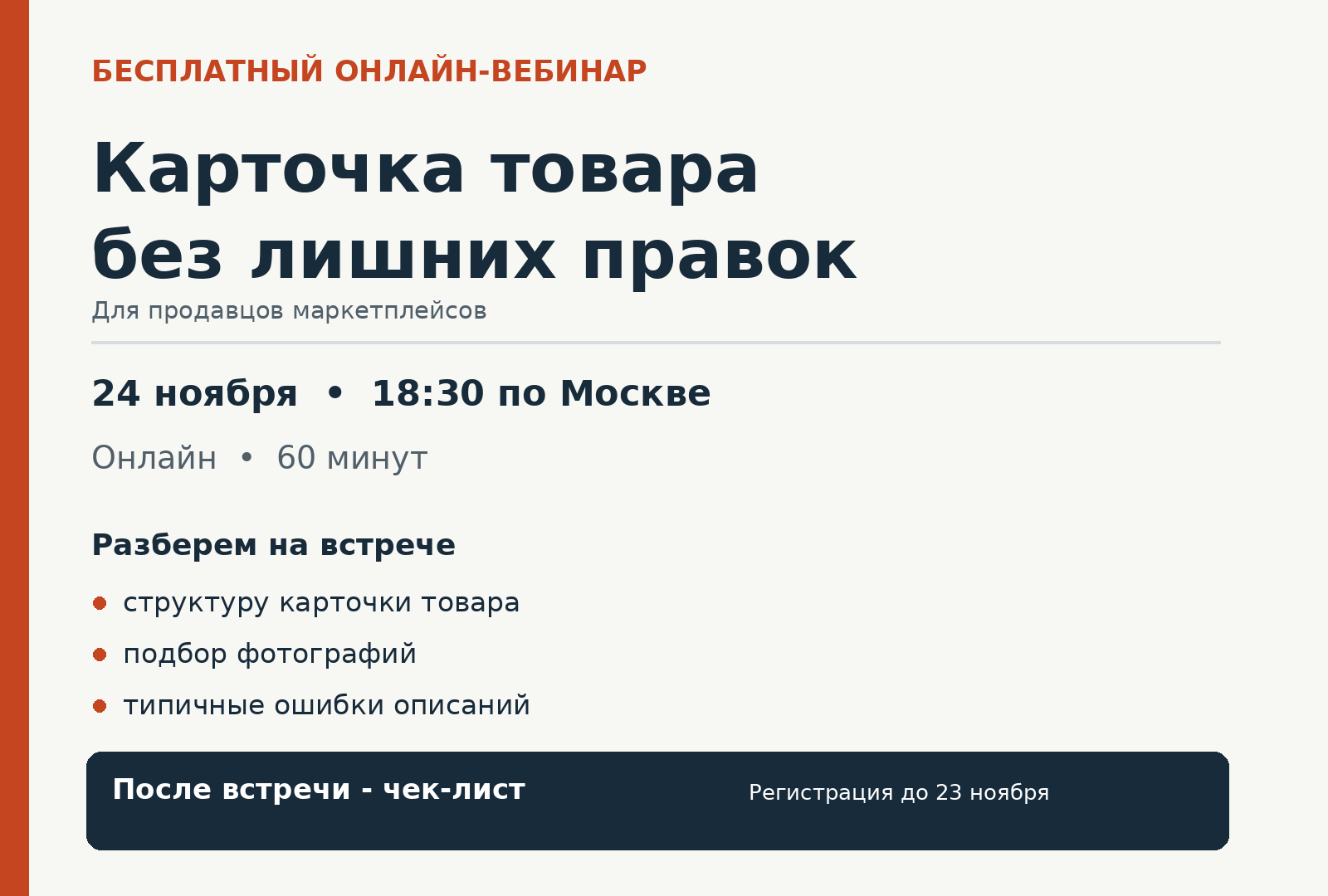
Афиша существует только в виде картинки. Текст из нее нужно перенести в документ, чтобы дальше с ним можно было работать. Конечно, можно было бы вручную переписать всю информацию с карточки, но это занимает много времени и отнимает силы. Попробуем пойти более простым путем.
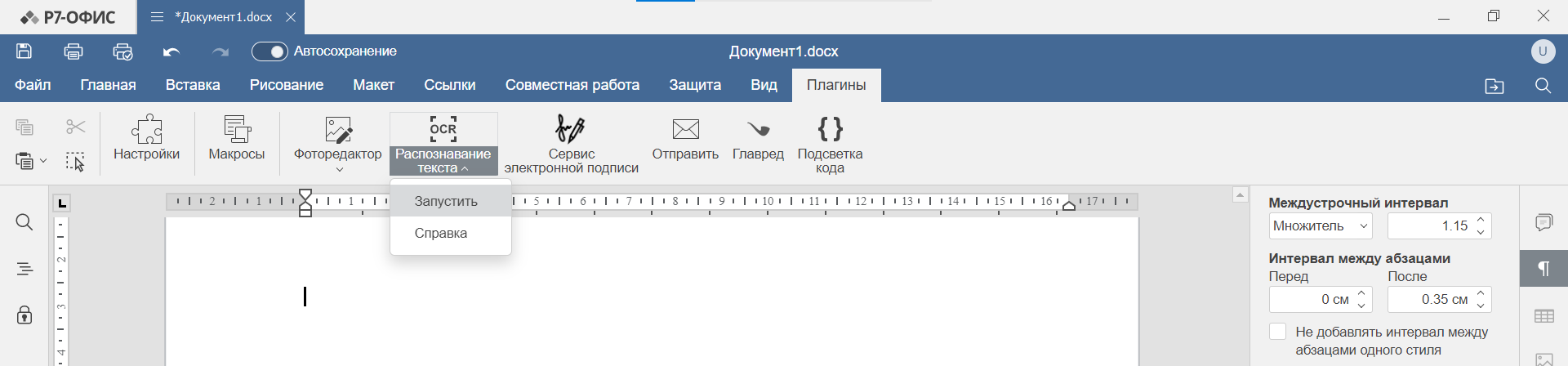
Открываем текстовый редактор Р7-Офис. Переходим на вкладку "Плагины". Находим кнопку "Распознавание текста" и нажимаем ее.
Откроется небольшое диалоговое окно. Нажимаем "Загрузить файл", выбираем нужное изображение на компьютере.
В выпадающем списке находим необходимый язык распознавания.
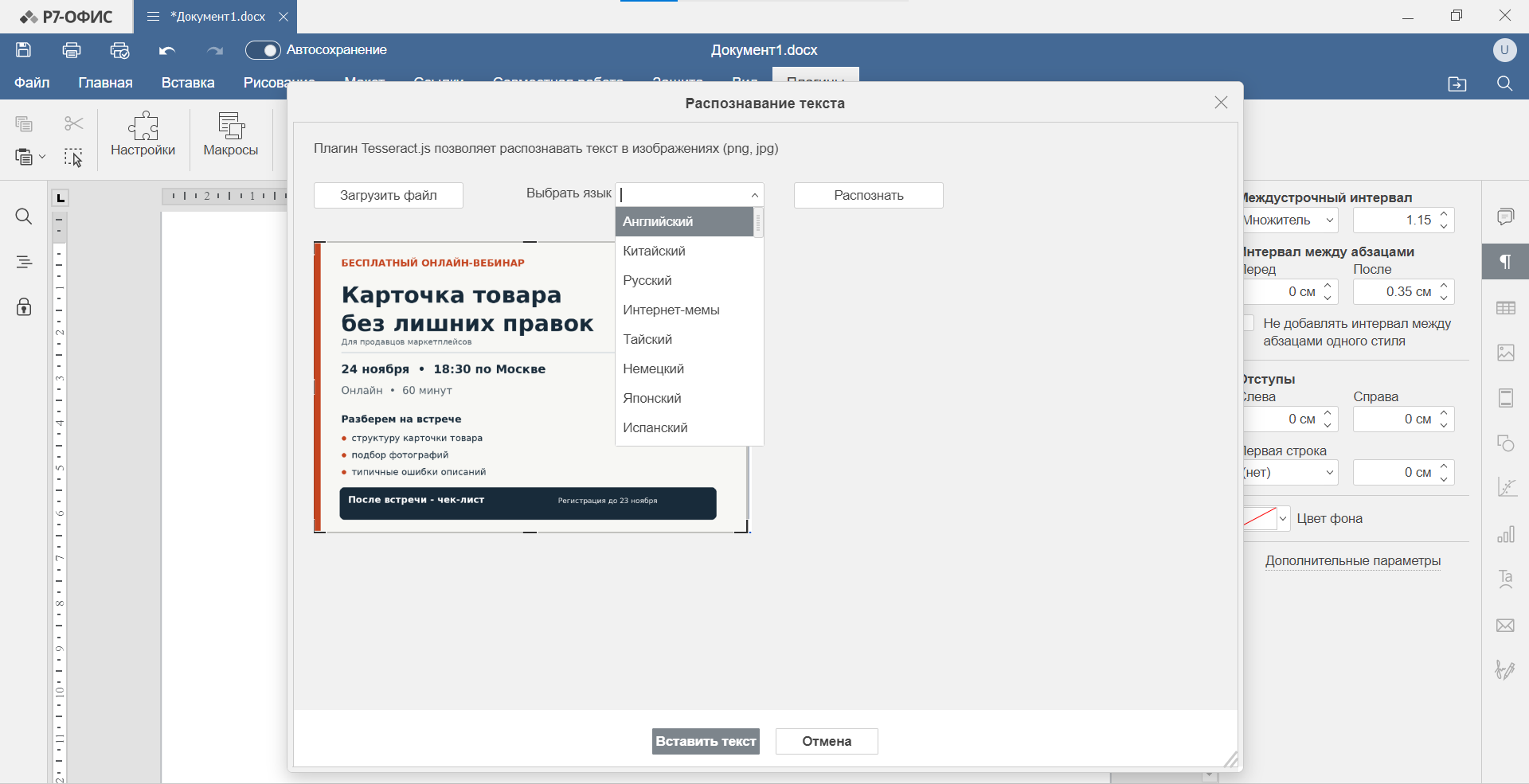
Нажимаем "Распознать". Результат появится на экране, справа от картинки. Если все устроит, нажимаем "Вставить в текст".
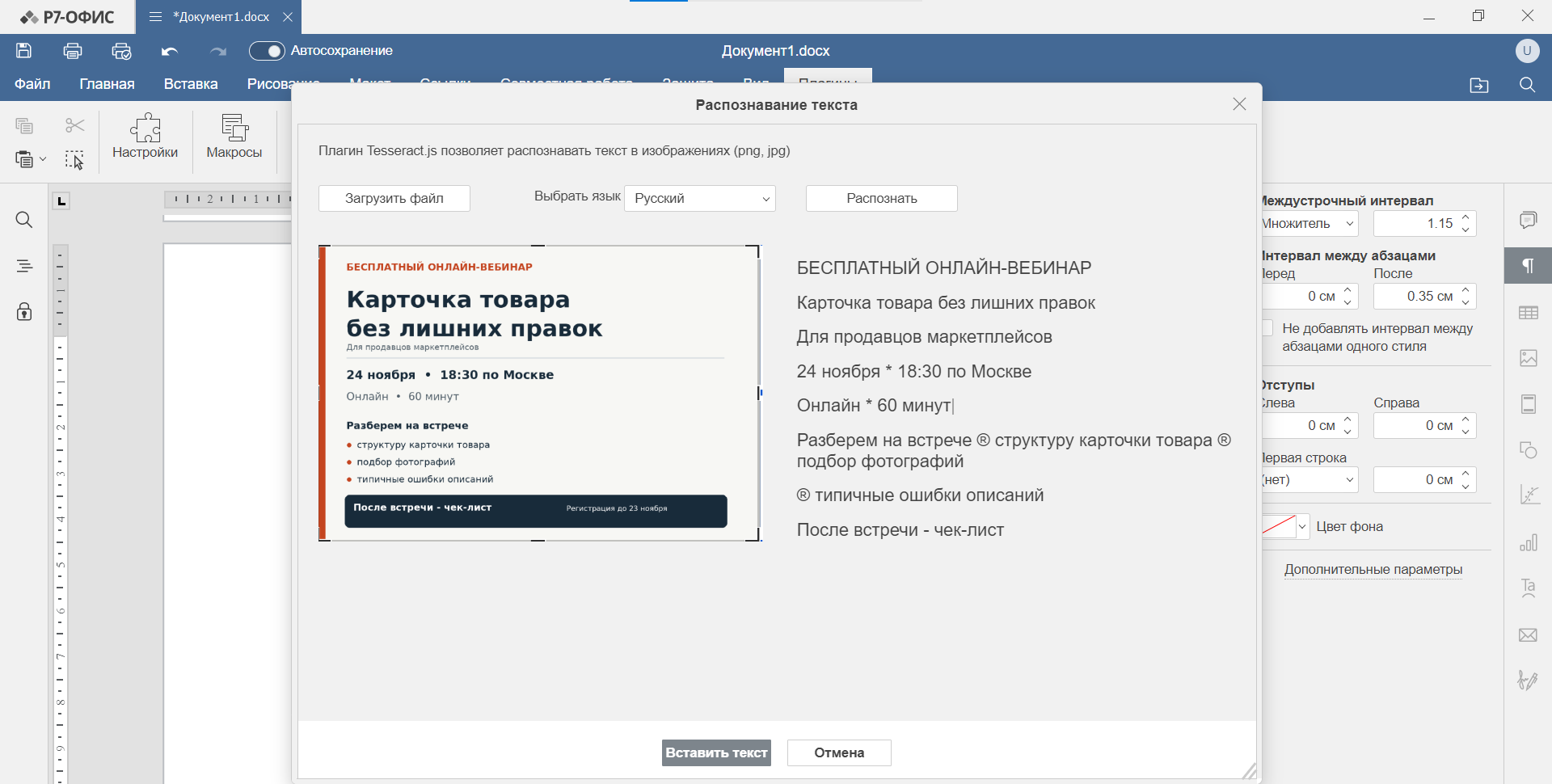
Важно: крупный контрастный текст распознается хорошо, а вот с мелкими и бледными буквами на сером фоне могут получаться ошибки. После вставки обязательно сверяйте даты и время с оригинальной картинкой.
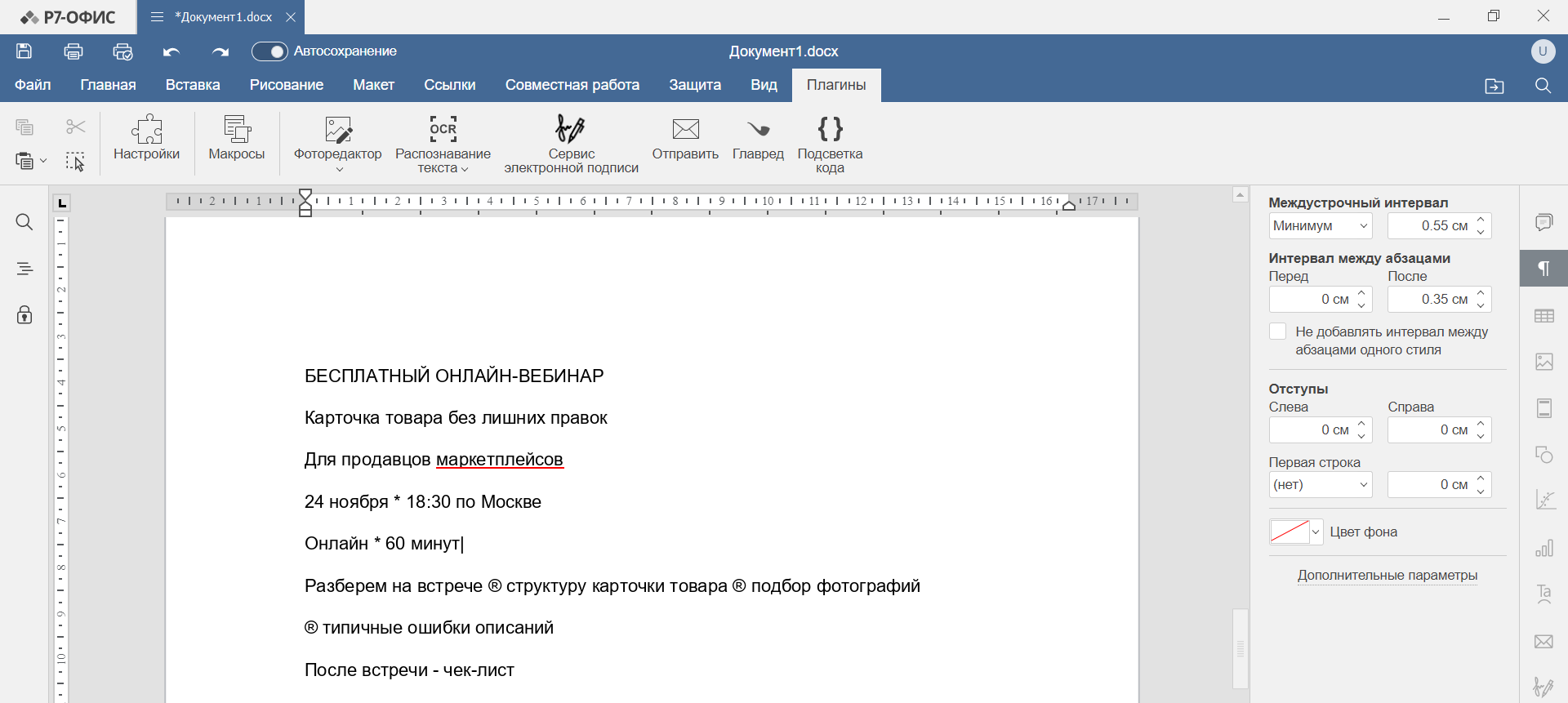
Готовый текст, вставленный в документ, можно уже редактировать по своему усмотрению.
Наша система сама подберет вам исполнителей на услуги, связанные с разработкой сайта или приложения, поисковой оптимизацией, контекстной рекламой, маркетингом, SMM и PR.
Заполнить заявку
13836 тендеров
проведено за восемь лет работы нашего сайта.
Теперь у нас есть текст с афиши, но это просто набор фактов. Нужно написать черновик письма. Для большей наглядности эксперимента возьмем специально вариант, максимально трудный для чтения и перегруженный канцеляритом.
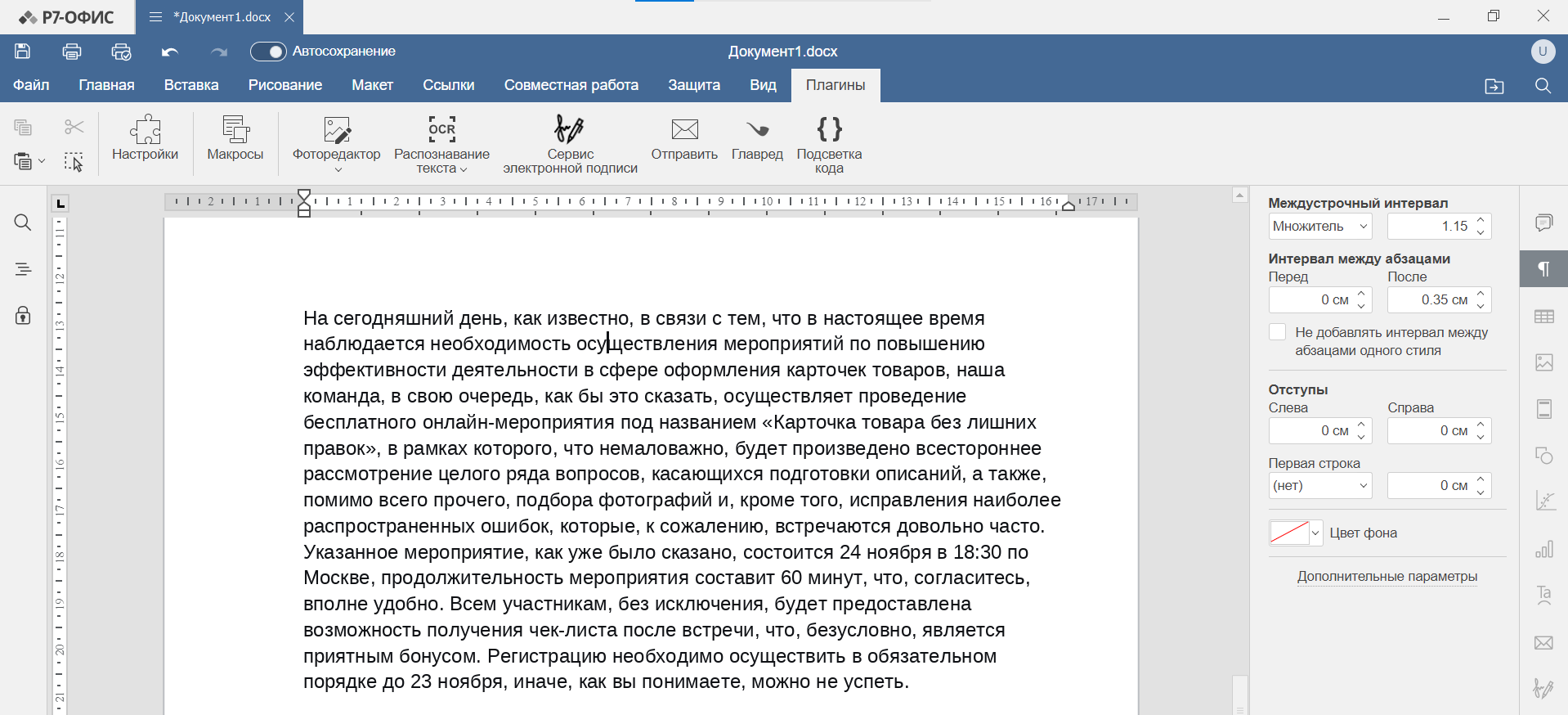
Смысл понятен, но между событием и читателем слишком много лишних слов. Чтобы это исправить, пригодится "Главред".
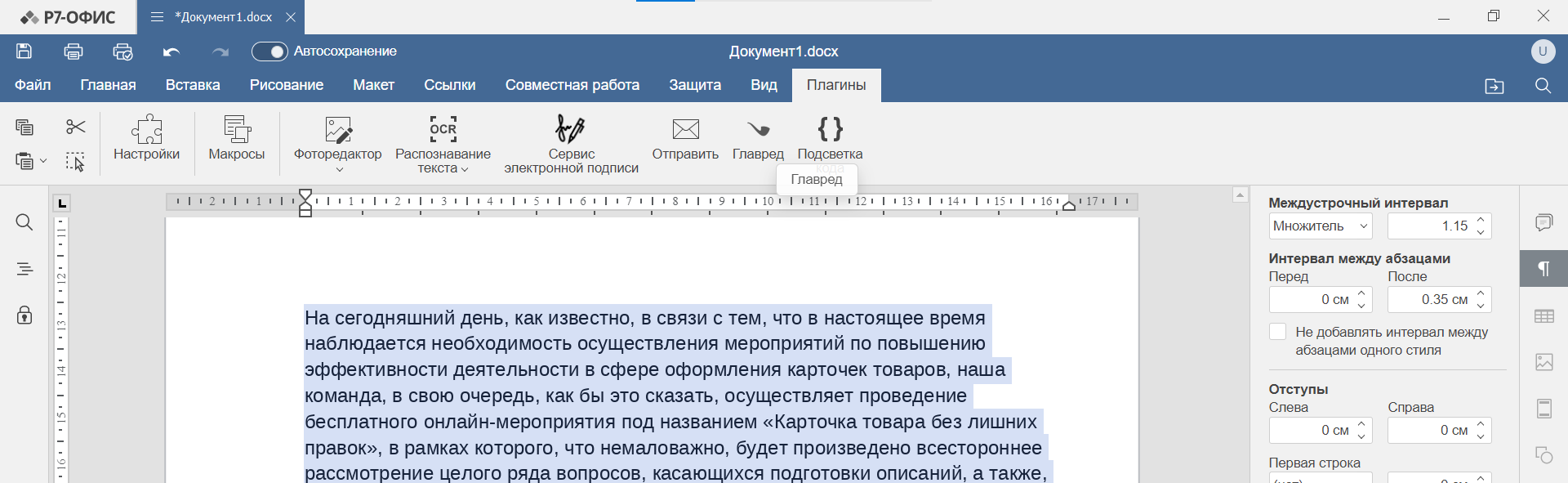
Выделяем текст. Переходим на вкладку "Плагины" и нажимаем "Главред". Откроется окно, в котором проблемные слова и фразы подсвечиваются. При клике на них появляется объяснение: "канцелярит", "штамп", "лишнее слово".
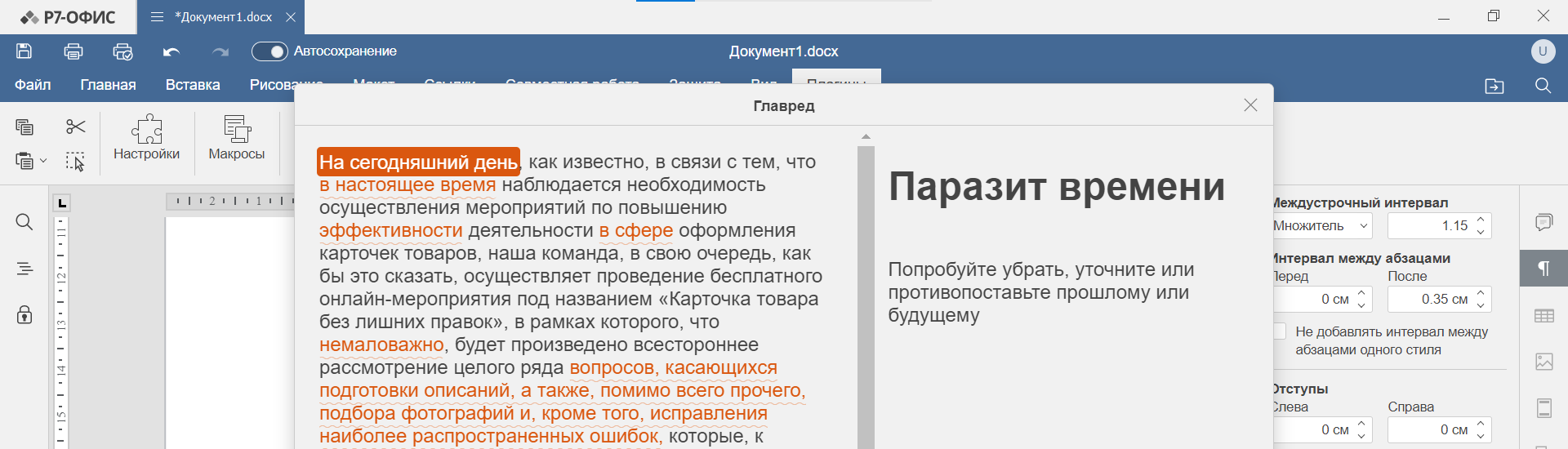
Важно! Главред проверяет текст на соответствие информационному стилю. Он хорошо находит словесный мусор и шаблоны. Но у него есть ограничения: он не понимает контекст и не разбирается в тонкостях орфографии или пунктуации. К его рекомендациям стоит относиться как к подсказке.
После Главреда текст стал чище. Но письма и пост в соцсетях читают в разных ситуациях. Для письма нужен спокойный деловой тон, для поста - более быстрое вступление с проблемой. Факты при этом должны совпадать.
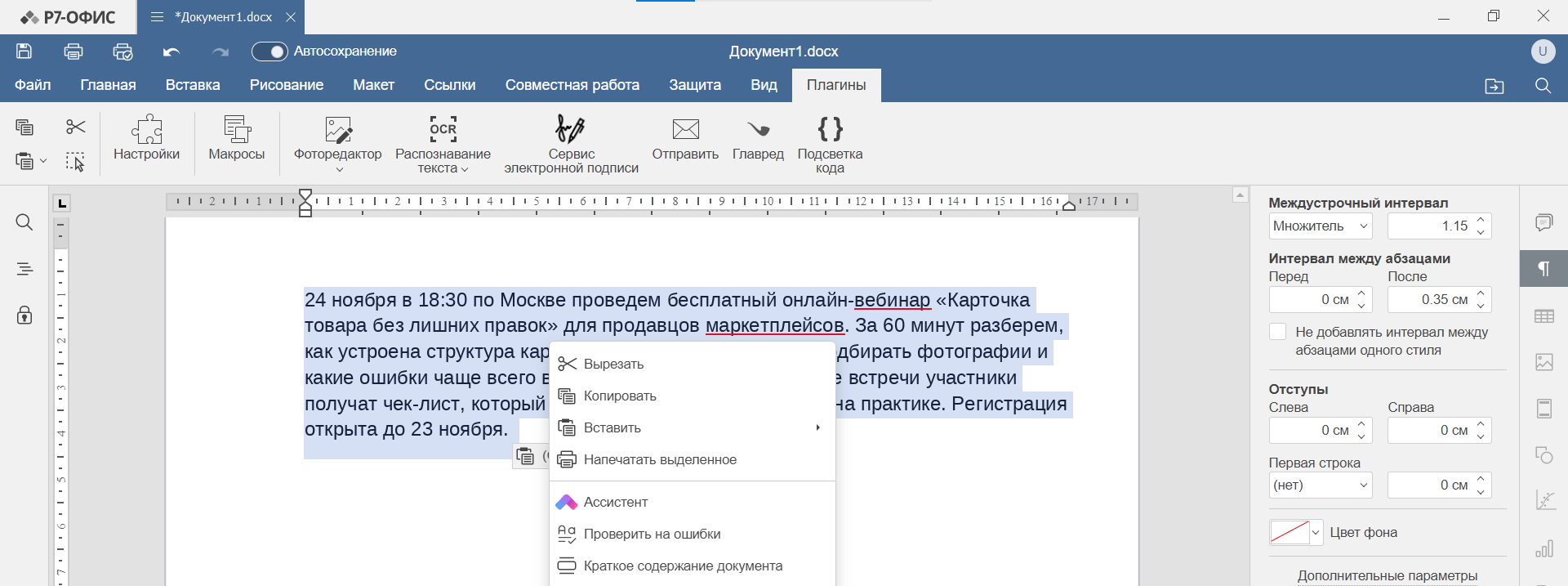
Здесь подключается Р7-Ассистент. Выделяем исправленный текст. Вызываем ассистента правой кнопкой мыши или через вкладку на панели.
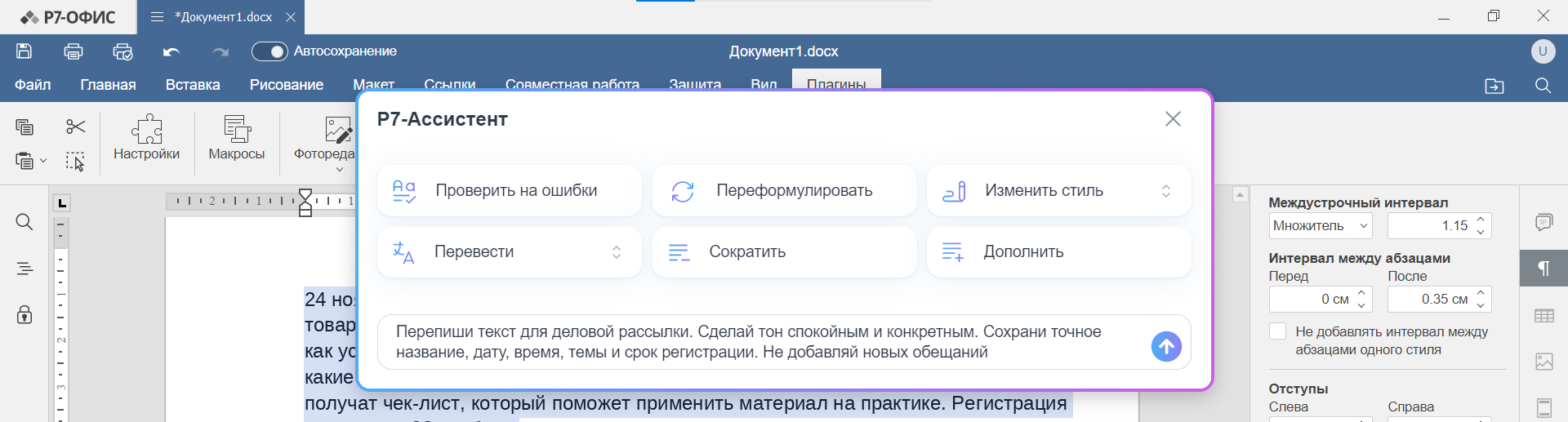
Пишем команду в формате свободного промта.
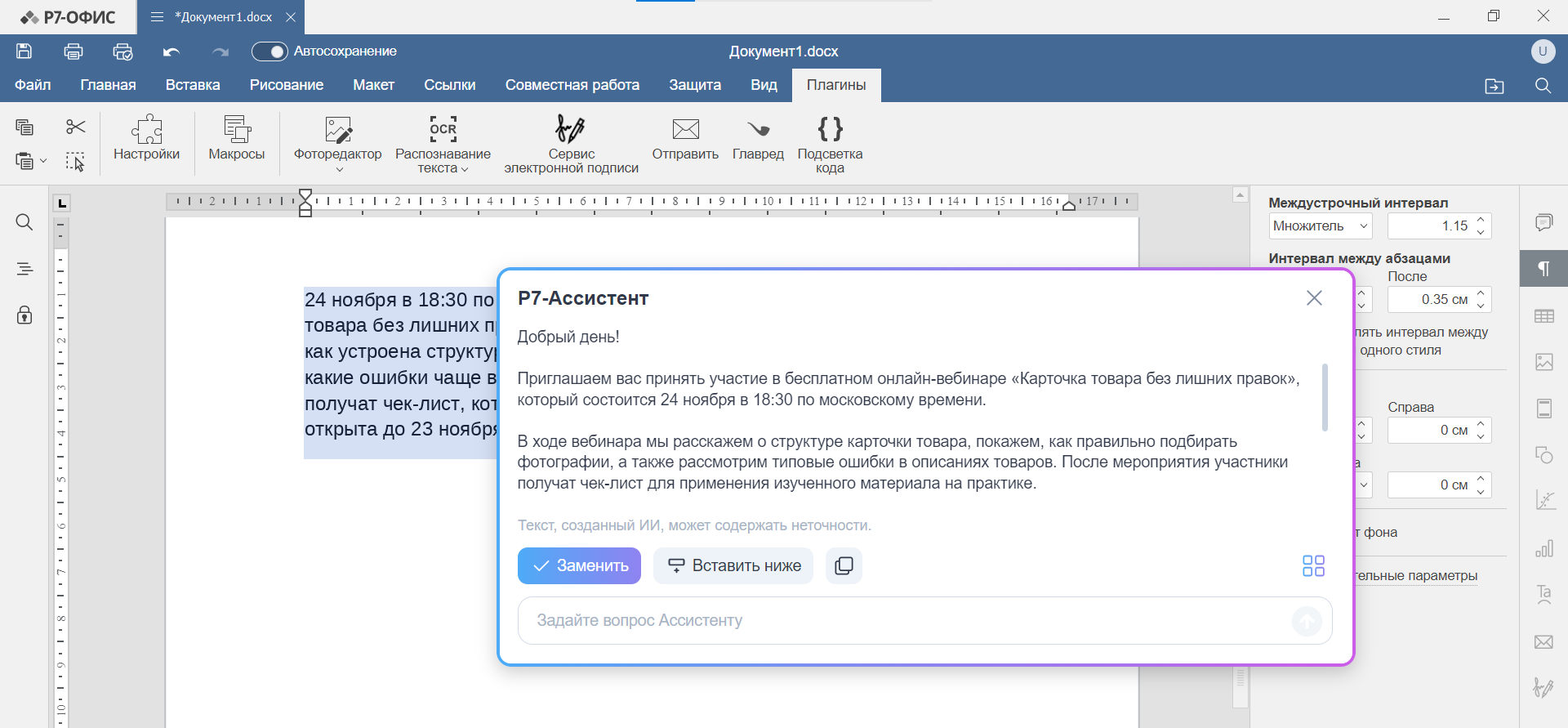
Чтобы разместить результат генерации прямо в тексте, надо нажать клавишу "Вставить ниже".
Для поста в соцсетях просто меняем задачу Ассистенту и пишем "Сделай короткий анонс для соцсетей. Начни с проблемы продавца. Сохрани все факты и условия". Так из одной фактуры мы получим тексты, разные по стилистике и подаче, подходящие для соцсетей и рассылок.
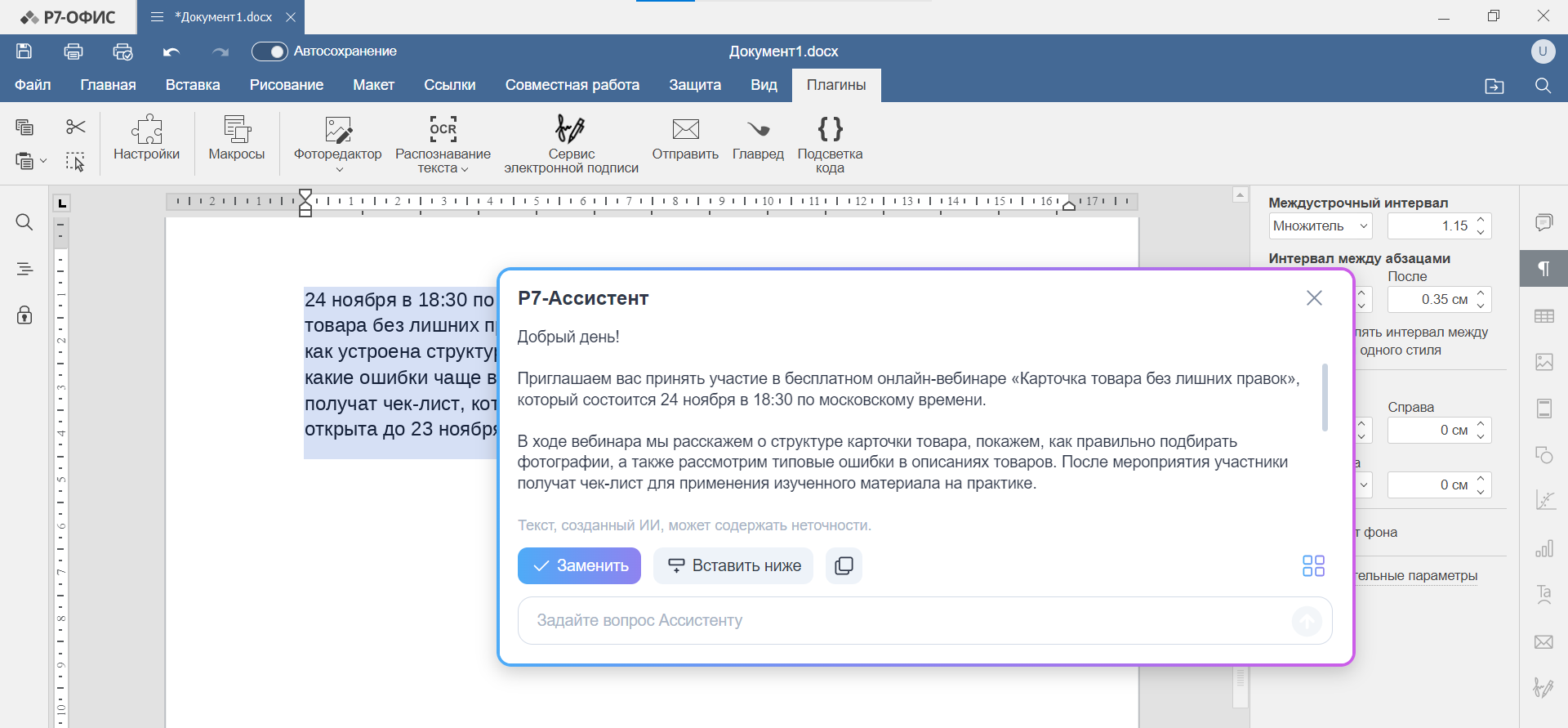
Важно: ассистент не вносит изменения автоматически. Он предлагает вариант, который можно скопировать или отклонить. Его ответ стоит прочитать и при необходимости поправить, прежде чем использовать в рассылке.
Перед отправкой стоит сделать три проверки. После распознавания - сверить цифры и имена с оригинальной картинкой. После Главреда - убедиться, что правки не изменили смысл. После ассистента - проверить, что название, дата, время и все обещания участникам остались на месте.
В нашем примере нет ссылки на регистрацию, поэтому в реальном анонсе ее нужно добавить отдельно.
"Распознавание текста" перенесло данные с изображения в документ буквально в пару кликов. Из одной картинки с афишей получились два текста для разных каналов. "Главред" помог убрать канцелярит и штампы из черновика, а Р7-Ассистент предложил разные варианты подачи для письма и поста.
Все три инструмента находятся внутри Р7-Офис. Не нужно открывать сторонние сервисы и переключаться между окнами. Для маркетолога это экономит время на рутине и оставляет больше пространства для содержательной работы.