


 LiteLab Agency
Тендеры и лиды
Информация

В экосистеме Авито применяются разнообразные подходы к продвижению, и среди них особое место занимает массовый постинг, демонстрирующий высокую эффективность при работе с крупными объемами. Когда возникает необходимость вручную разместить свыше 100 позиций, это уже создает серьезные трудности, а при масштабах в сотни тысяч наименований ручной труд становится полностью невозможным. Для преодоления этой проблемы разработан инструмент автозагрузки, дающий возможность отказаться от ручного размещения. Именно эта тема станет предметом нашего рассмотрения.
Агентство LiteLab Аgency - мы помогаем бизнесу увеличивать продажи на Авито. За последний год наша команда работала с 50+ различными нишами: в товарах, услугах, вакансиях. В своих соцсетях пишем самое важное, что нужно знать при продвижении на Авито, делимся кейсами и факапами агентства, создаем гайды, чек листы и шаблоны для работы с площадкой.
Самостоятельное создание публикаций на Авито представляет собой продолжительный и утомительный процесс, особенно когда речь идет о сотнях или тысячах товарных единиц.
Автозагрузка на Авито — это, по своей сути, автоматизированное размещение значительного числа объявлений в соответствии с предварительно установленным графиком, предусматривающее возможность внесения корректировок в визуальную составляющую, текстовое содержание, географическую привязку и другие характеристики.
Возможность использования автозагрузки открывается при активации тарифных планов «Расширенный» и «Максимальный».
Данный инструмент наиболее востребован в категориях, допускающих публикацию схожих предложений в разных географических точках без каких-либо ограничений. В их число входят, например: строительные материалы, оснащение для бизнеса, предметы меблировки, готовые коммерческие проекты и франчайзинговые предложения.
Категория услуг тоже пригодна для применения автозагрузки — для дистанционных сервисов можно сформировать несколько качественных объявлений и мультиплицировать их по различным населенным пунктам с помощью этого механизма.
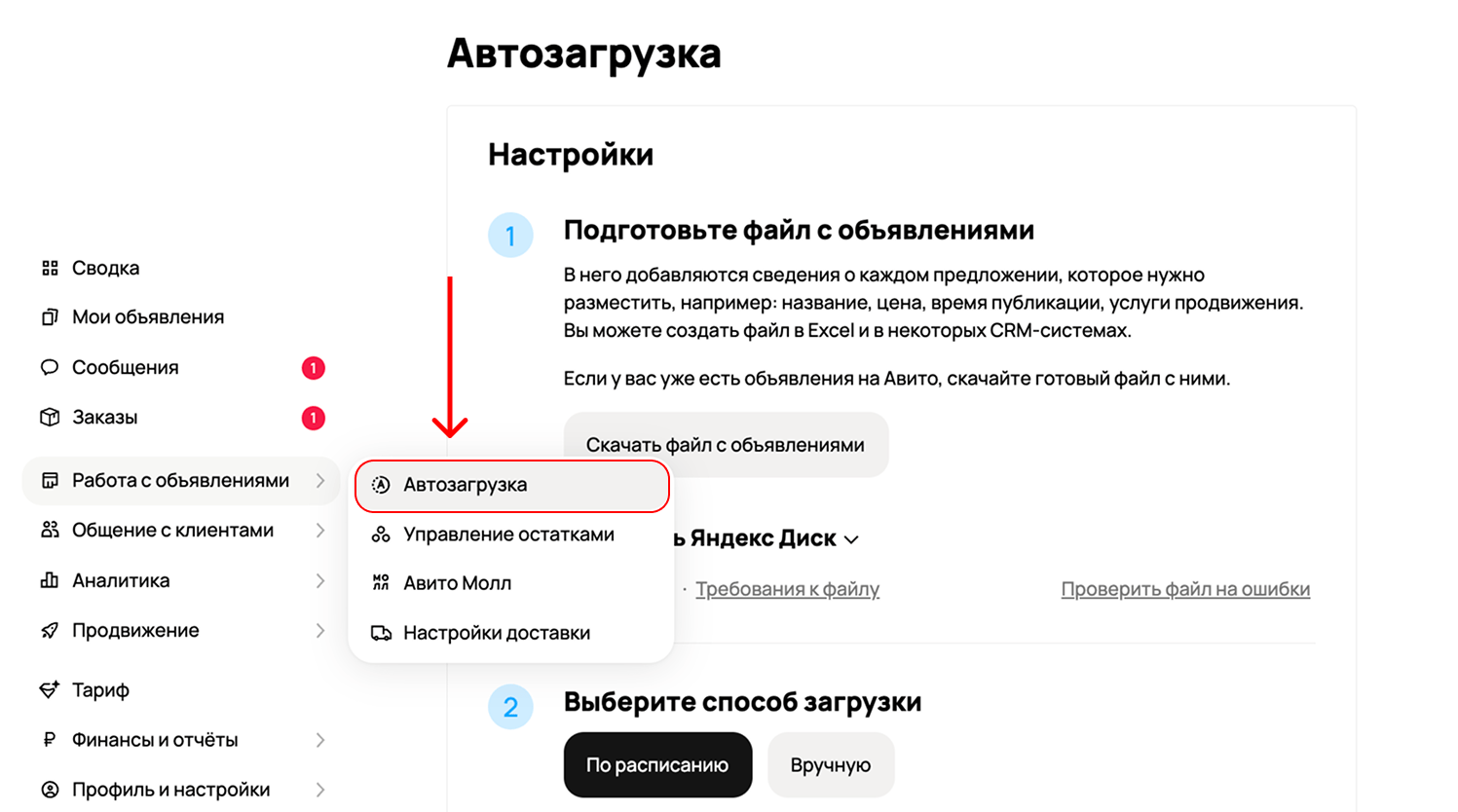
В личном кабинете, в секторе управления публикациями, находится пункт «Автозагрузка» — именно здесь сосредоточен необходимый функционал.
Использование автозагрузки обеспечивает целый ряд весомых преимуществ:
Необходимо учитывать особенности алгоритмов Авито: свежие объявления получают более высокие позиции в ранжировании по сравнению с устаревшими. Чтобы не держать в памяти необходимость систематического обновления, разумно задействовать описываемый функционал для автоматического выпуска новых предложений по разным регионам и в различные временные промежутки.
В настоящем материале мы разберем, как тиражировать объявления на разные регионы посредством Автозагрузки в двух сценариях: когда на аккаунте уже присутствуют публикации и когда они отсутствуют.
Зайдите в раздел Автозагрузки, кликните «скачать файл» и отметьте публикации, которые предполагается разместить в различных городах. Далее укажите электронный адрес для доставки Excel-файла с данными.
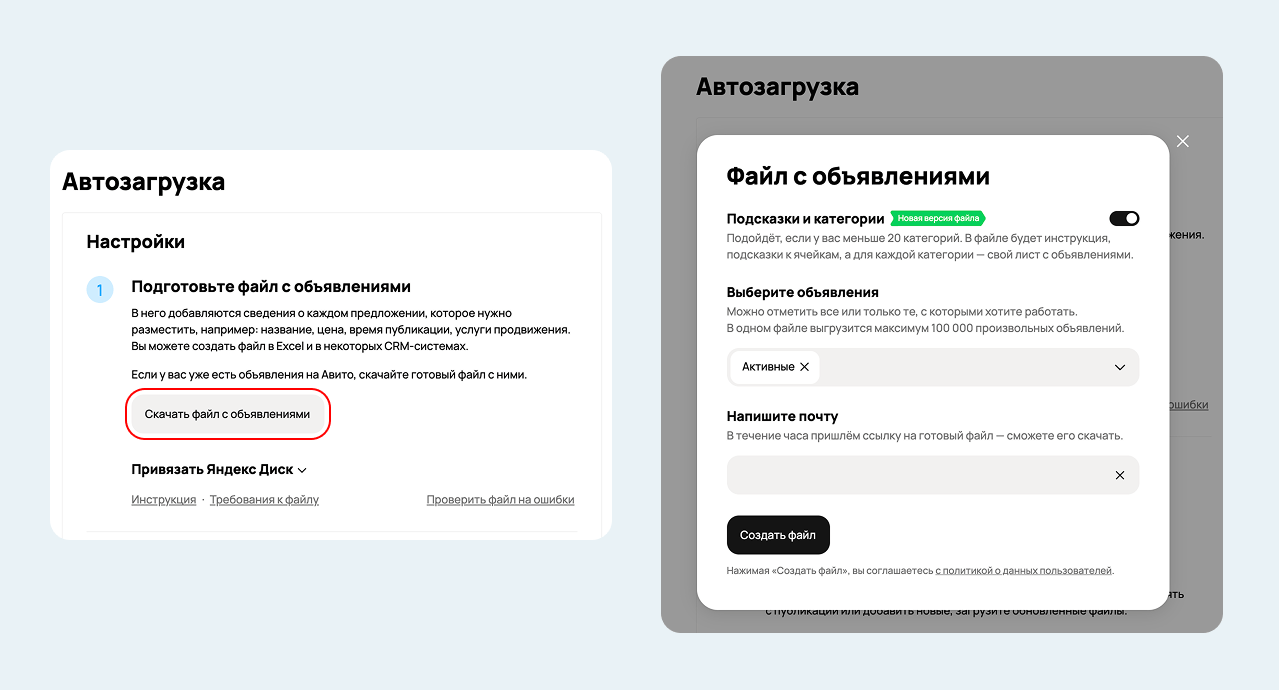
Платформа предлагает отметить активные публикации, присутствующие в аккаунте, а также удаленные, содержащие ошибки, архивные и неопубликованные — выбор обусловлен тем, где именно локализуются объявления, с которыми вы планируете работать через Автозагрузку.
В настоящее время Авито обеспечивает возможность загрузки файла с подсказками и категориями — полезная опция, упрощающая взаимодействие с таблицей, которая придет на вашу почту.
При ограниченном количестве публикаций файл обычно поступает в течение 5-10 минут, в иных ситуациях ожидание может растянуться примерно на час.
Фактически вам предстоит копировать сведения по уже присутствующим в таблице объявлениям и продублировать их в конце таблицы. При этом не требуется копировать AvitoID— это индивидуальный идентификатор каждой публикации.
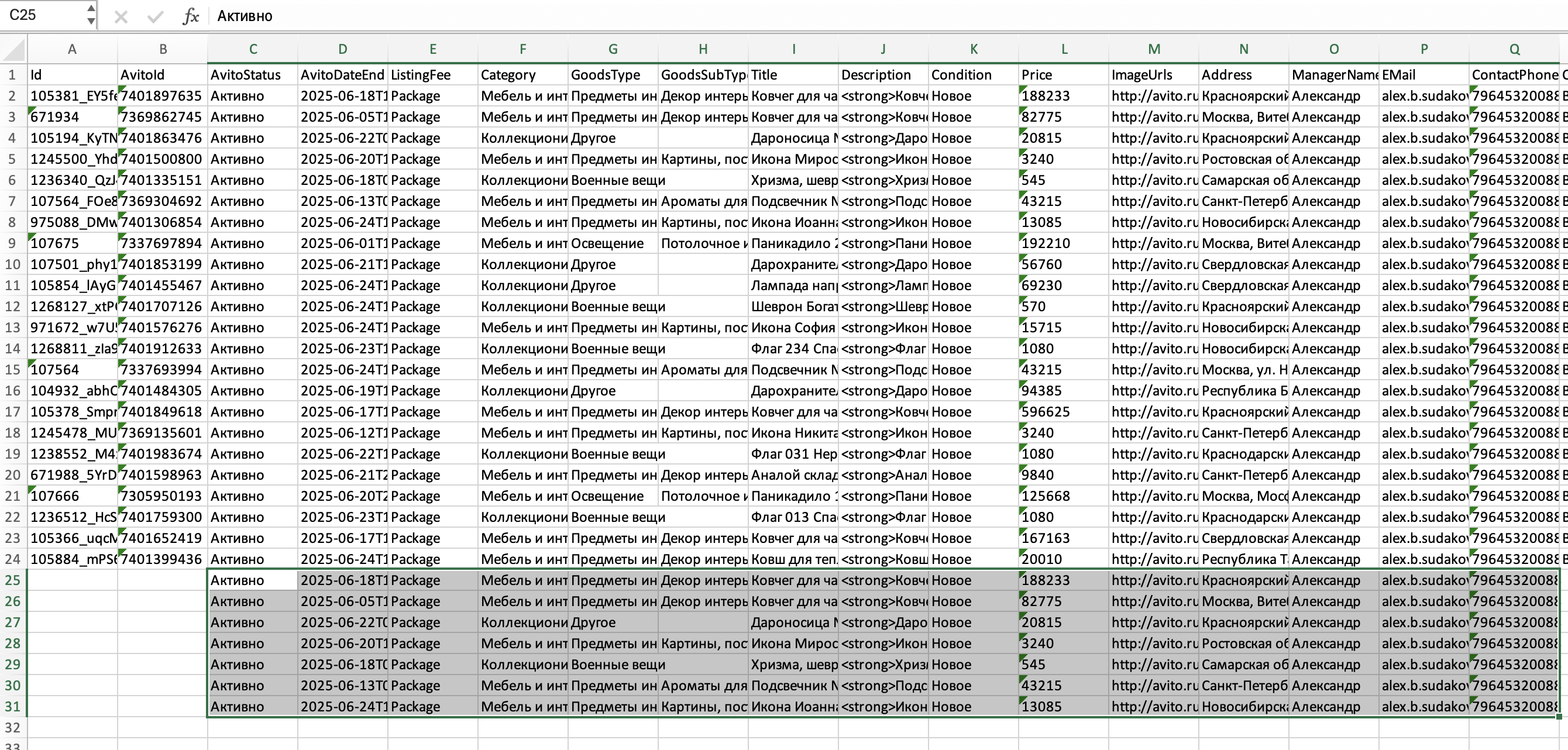
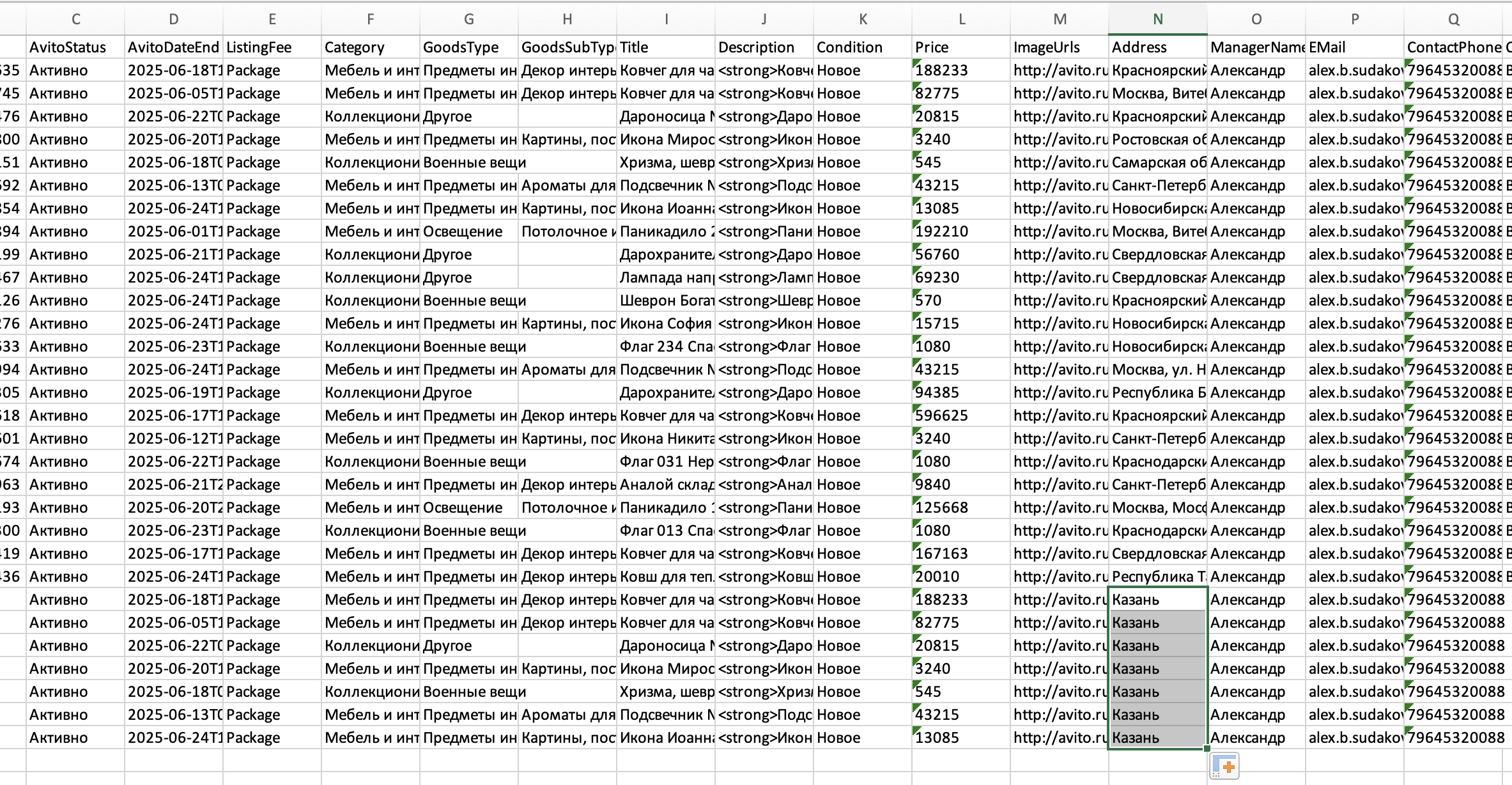
В колонке, обозначенной как «Adress», замените названия населенных пунктов на те, где вы намерены разместить предложения. Это финальный этап работы с таблицей.
Сохраните таблицу и выполните загрузку файла Автозагрузки на Авито, выбрав при этом режим загрузки «Вручную».
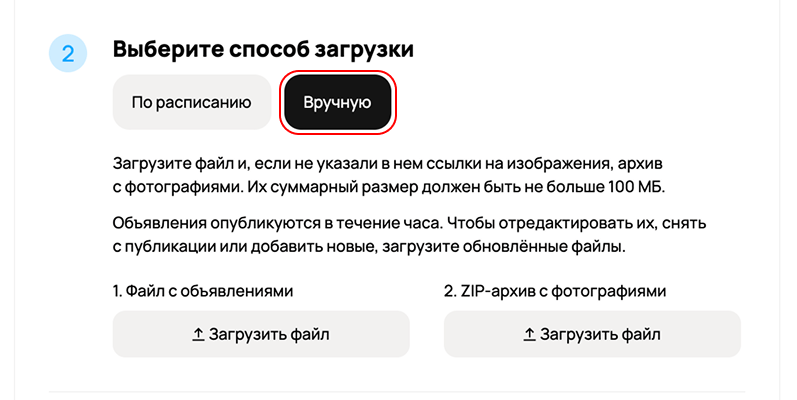
Вы также можете добавлять ссылки на фотоизображения в таблицу (источником выступает либо ваш компьютер, либо Яндекс Диск) либо прикреплять снимки отдельным архивом, как продемонстрировано на иллюстрации.
Если в аккаунте нет размещенных позиций, целесообразно создать хотя бы одну, чтобы впоследствии применять ее как образец для остальных объявлений при автозагрузке.
Однако Авито также предоставляет готовые пустые шаблоны для разнообразных категорий, где вы сможете самостоятельно заполнить данные для объявления. В этом же шаблоне присутствует детальное описание каждого параметра.
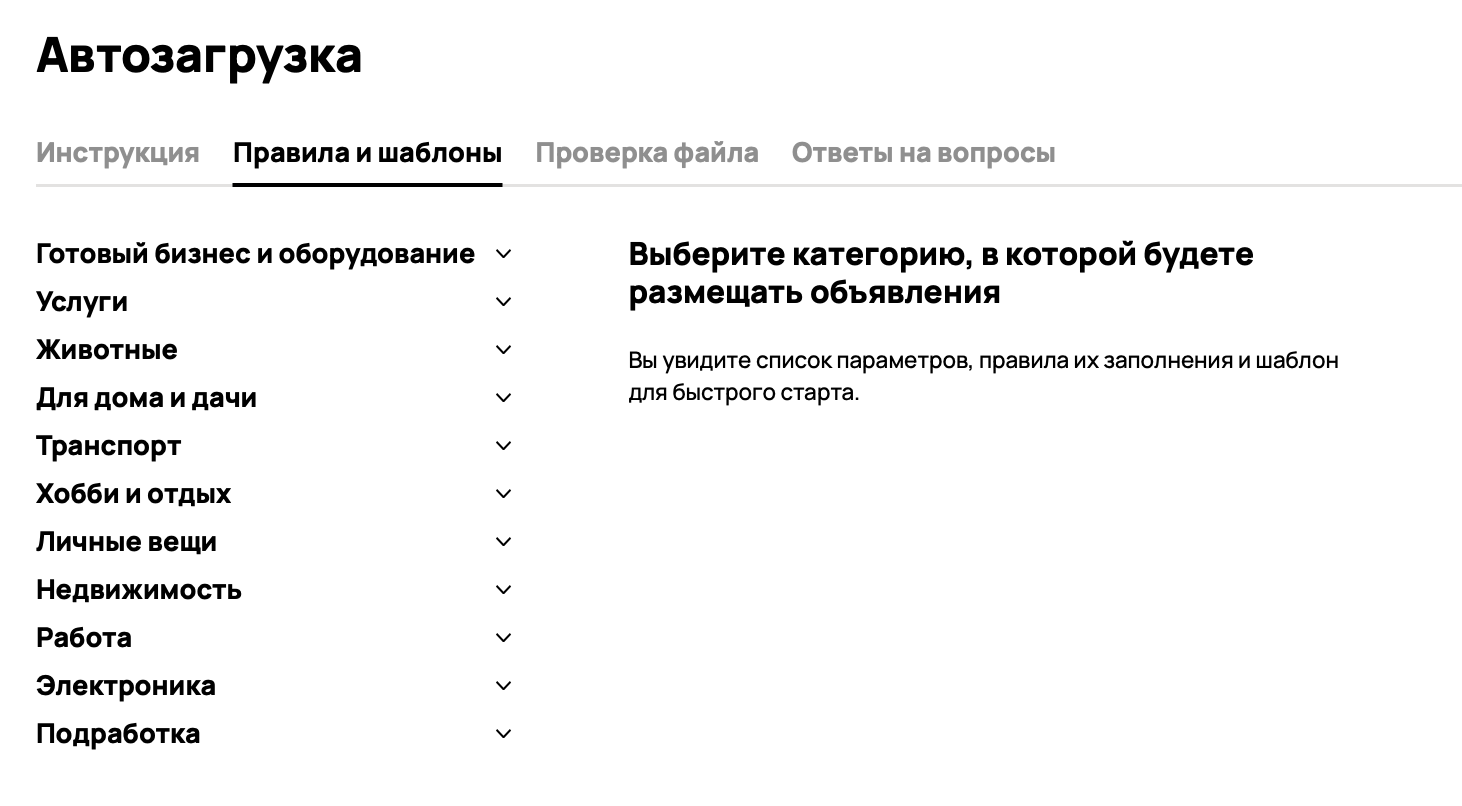
Важно: каждое объявление обладает особыми параметрами Id и AvitoId, которые следует заполнять с максимальной аккуратностью. Целесообразно предварительно ознакомиться с информацией о них в разделе «Правила и шаблоны». Не требуется заполнять параметры AvitoStatus и AvitoDateEnd.
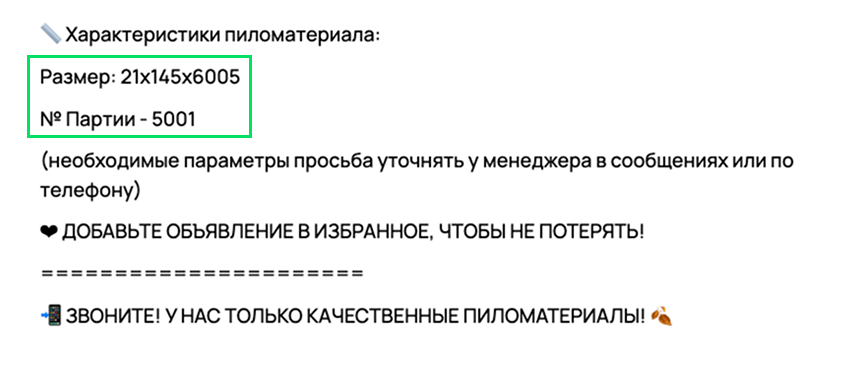
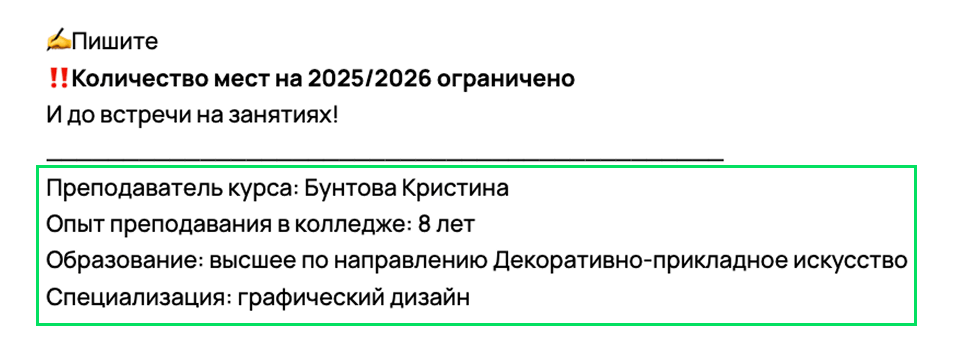
Выделим базовые элементы описания, которые можно варьировать в объявлениях для обеспечения уникальности.
Для товарных позиций:
Для услуг:
— наброски основного содержания описания (2-3 варианта);
— наброски уникальных компонентов (несколько вариантов для каждой подменяемой позиции);
— несколько вариаций заголовков.
На каждую тысячу объявлений целесообразно подготовить 2 полностью различающихся варианта текстового содержания.
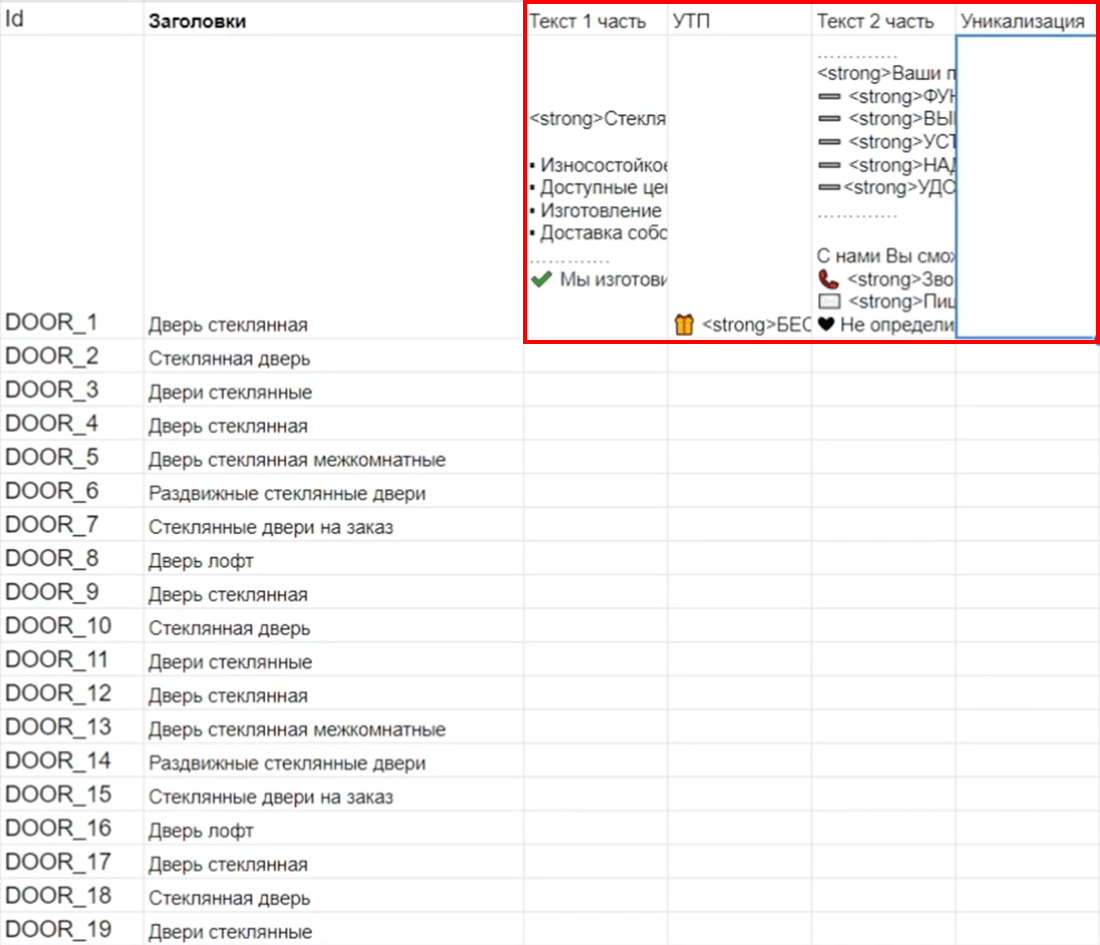
Пример оформления таблицы для работы с текстом в Автозагрузке:
Наша система сама подберет вам исполнителей на услуги, связанные с разработкой сайта или приложения, поисковой оптимизацией, контекстной рекламой, маркетингом, SMM и PR.
Заполнить заявку
13818 тендеров
проведено за восемь лет работы нашего сайта.
— Текст часть 1: начальная часть текста до вставки заменяемых элементов.
— УТП: заменяемый элемент в представленном примере.
— Текст часть 2: завершающая часть текста после заменяемого элемента.
— Уникализация: область для еще одного уникального компонента.
В каждую ячейку мы помещаем части наших подготовленных текстов.
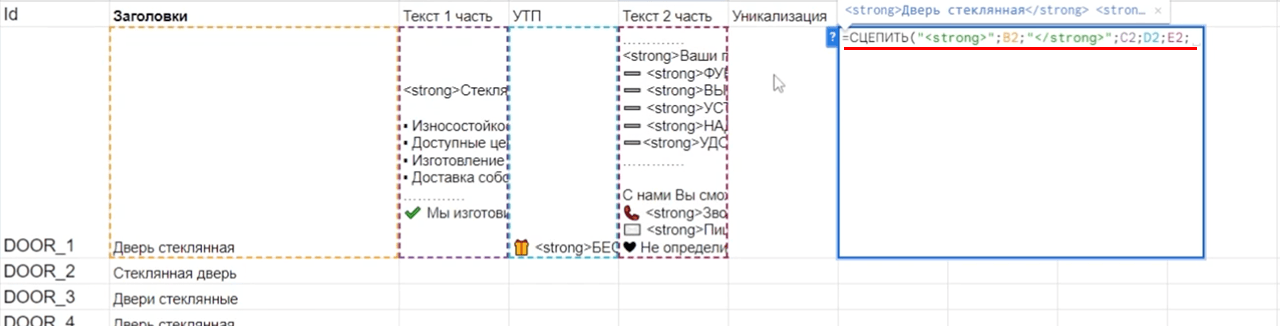
Затем в следующей ячейке записываем формулу:
СЦЕПИТЬ ("<strong>";B2;"</strong>";C2;D2;E2;F2)
Эта формула соединит все фрагменты текста, отправляясь от заголовка.
Элемент <strong> в тексте и в формуле предназначен для выделения фрагментов жирным начертанием. Данная опция становится доступной при активации соответствующего тарифа.
Для нескольких вариаций заменяемых элементов и основных текстовых содержаний указанные манипуляции необходимо осуществить с 2-3 объявлениями, чтобы получить наибольшее число уникальных вариантов.
Затем все, что остается — протянуть текст и после этого протянуть формулу для всех позиций.
Таким образом, вы занимаетесь созданием уникального текста лишь для 2-3 публикаций, после чего уникальный текст автоматически генерируется для остальных объявлений в файле Автозагрузки.
Весьма популярная и комфортная программа для обработки снимков — XnView. Посредством этого редактора можно корректировать разнообразные параметры, устранять метаданные, наносить водяные знаки и производить иные действия.
Запускаем программу XnView и через нее переходим в папку с требуемыми изображениями. Выделяем сразу несколько файлов, используя горячие клавиши (CTRL + A), чтобы избежать повторения одних и тех же операций для каждого снимка.
Далее перемещаемся в меню «Пакетная обработка» (CTRL + U после выделения всех файлов)
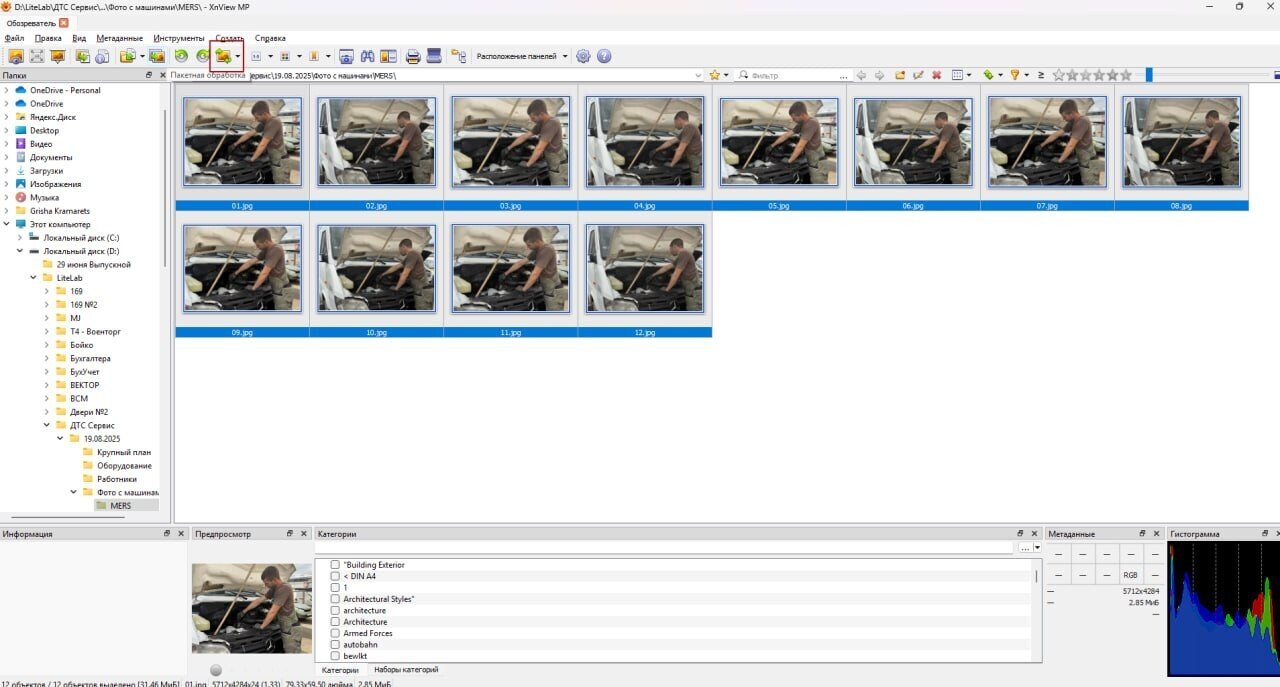
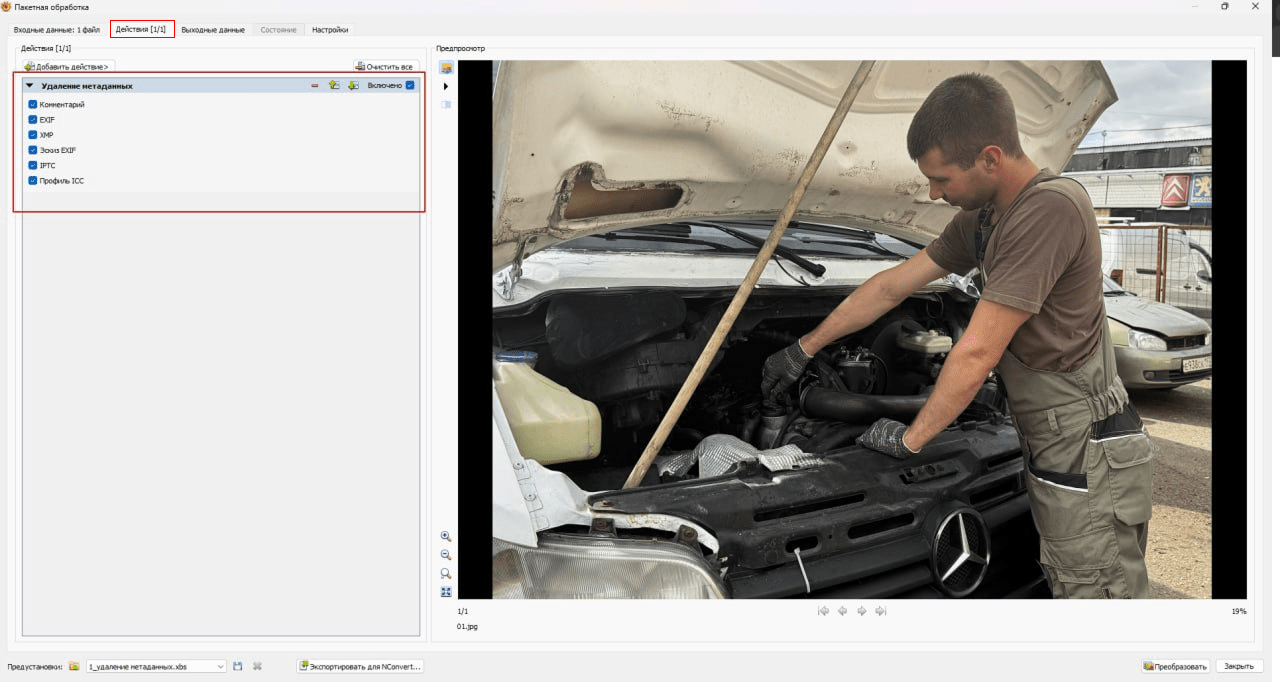
Первый и критически важный этап придания уникальности — удалить метаданные, по которым платформа способна распознать идентичные изображения.
Для этого во вкладке «Действия» добавляем операцию «Удаление метаданных» и проставляем все отметки.
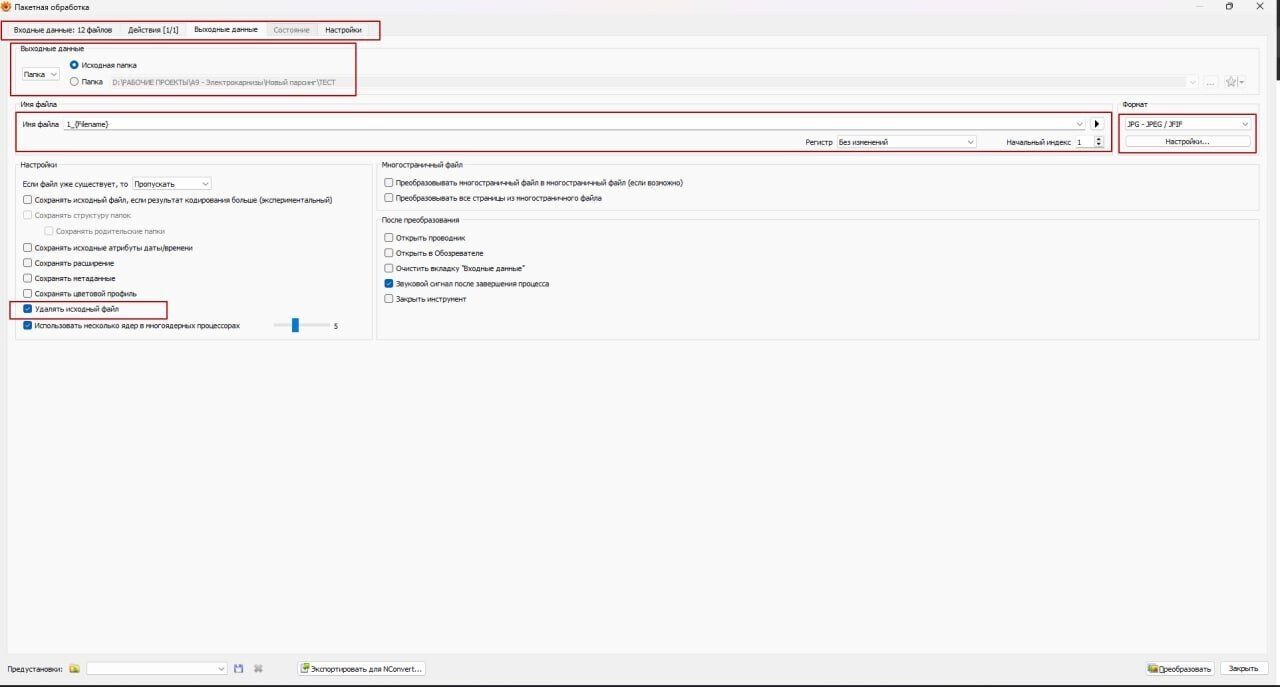
На данной стадии необходимо выбрать опцию «Удалить исходники» во вкладке «Выходные данные», чтобы мы работали уже со снимками, у которых «история» удалена.
После удаления метаданных мы получаем, по существу, иные изображения — обновленные исходники, с которыми продолжим работу.
Нажимаем «Преобразовать» и получаем обновленные исходные изображения.
После получения обновленных исходных изображений, лишенных метаданных, мы выбираем эти исходники для изменения параметров. Удалять метаданные повторно уже не требуется.
Все в той же вкладке «Действия» выбираем «Прозрачный цвет», «Изменение размера холста», «Коррекция» и «Обрезка».
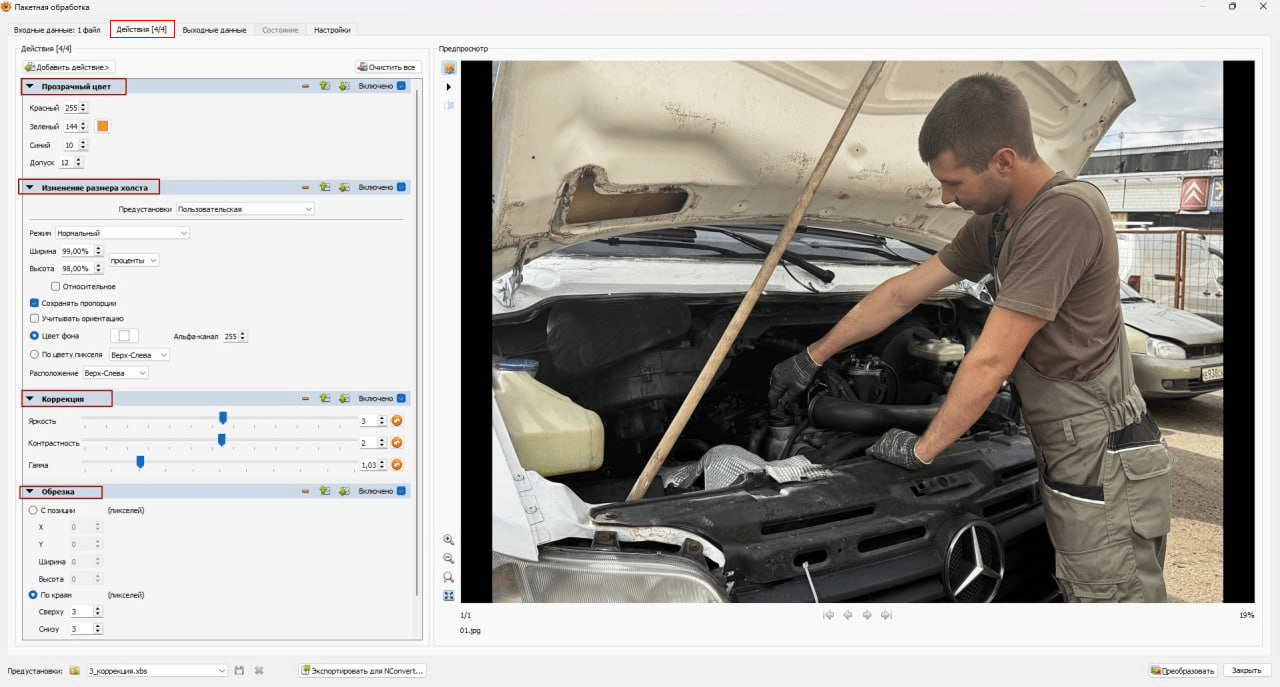
На этом этапе производится основная индивидуализация фотографий путем корректировки параметров буквально на 3-4 пункта.
Во вкладке «Выходные данные» можно настроить сохранение файлов либо в исходную директорию, либо сформировать новую. Также допустимо переименовать уникализированный снимок, установить разрешение и настроить удаление исходных файлов
На данной стадии нам уже не требуется «Удаление исходников», поскольку мы оперируем новыми исходниками, лишенными метаданных.
По кнопке «Преобразовать» мы получаем уникализированные изображения и далее в том же окне продолжаем корректировать параметры и преобразовывать их, тем самым мультиплицируя уникализированные снимки, которые будут формироваться на основе исходников без метаданных.
Затем в таблицу, как описывалось ранее, вставляем ссылки на изображения или загружаем отдельный ZIP-архив на платформу в разделе «Автозагрузка».
Автозагрузка является удобным инструментом Авито, позволяющим автоматизировать процесс размещения объявлений. Не нужно опасаться таблиц — каждый параметр и ячейка в них подобны элементу мозаики, из которой складывается ваше объявление. Мы продолжим раскрывать данную тему, поскольку она содержит множество нюансов, чтобы вы могли полностью разобраться.
Если вас интересует тематика Авито и вы рассматриваете возможность выхода на эту платформу, советуем подписаться на наш Telegram-канал. Это безвозмездная база знаний о площадке, систематизированная в одном месте. Будет полезно и тем, кто уже продолжительное время работает на Авито — проверить, все ли делается верно, и получить ответ на ключевой вопрос: «А почему отсутствуют продажи?»
Приходите к нам на бесплатный аудит.
В нем точно есть 3 весомых плюса: