




 Павезло маркетинг

Тендеры и лиды
Информация

Каждый из нас хоть раз сталкивался с необходимостью обработки данных в Excel. Будь то бюджет, статистика или анализ продаж — факты и цифры могут рассказать целую историю.
Но, представьте, что вы создали график, который, по идее, должен поразить ваше руководство, но он испорчен нечитабельными или неудобными форматами чисел. Часто проблема возникает из-за того, что в таблице отображение поменяли, а на графике ничего не изменилось.
В статье расскажу, как на графике Excel поменять формат отображения чисел.
Допустим, у нас есть ряд данных без числового форматирования. Например, рубли. На его основе будем строить график. Для нормального отображения поменяем формат на более удобный.
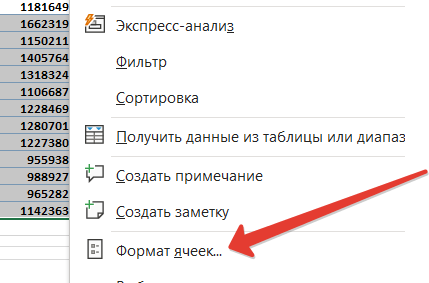
Воспользуемся произвольным форматом в Excel, чтобы поменять формат чисел на млрд. Для этого выделяем ряд правой кнопкой и идём в «Формат ячеек».
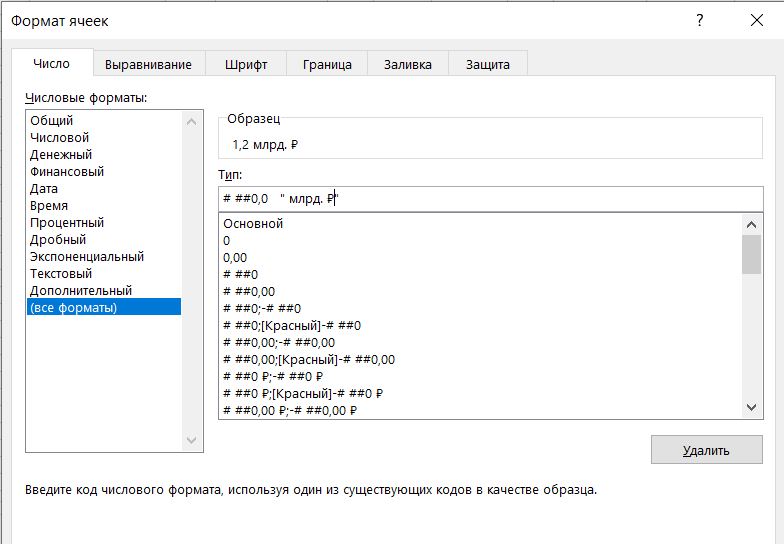
Выбираем пункт «Все форматы» и пишем формат отображения.
# ##0,0 " млрд. ₽"
Наша система сама подберет вам исполнителей на услуги, связанные с разработкой сайта или приложения, поисковой оптимизацией, контекстной рекламой, маркетингом, SMM и PR.
Заполнить заявку
13829 тендеров
проведено за восемь лет работы нашего сайта.
В зависимости от кол-ва пробелов между нулём и первыми кавычками (в примере их 3 для миллиардов) мы можем выводить разрядность тысяч (один пробел), миллионов (два пробела), миллиардов (три пробела) и т.д.
Теперь построим по полученному ряду график и добавим отображение значений.
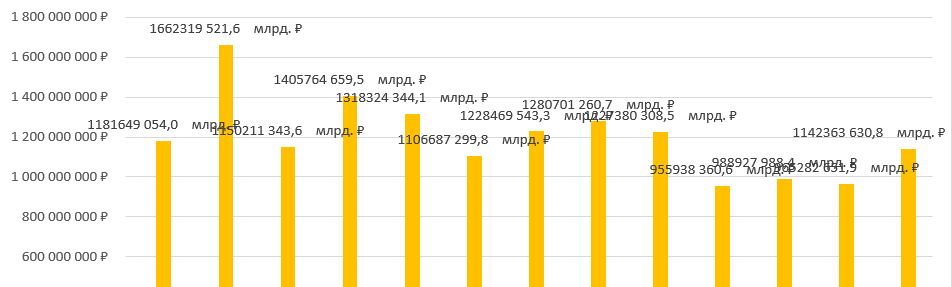
При построении графика все форматы, что мы сделали в таблице слетели. Я негодую. На самом деле они не слетели, а выбрались автоматически. Нам нужно вернуть формат из таблицы.
Далее выделяем значения на графике через правую кнопку и идём в «Формат подписей данных».
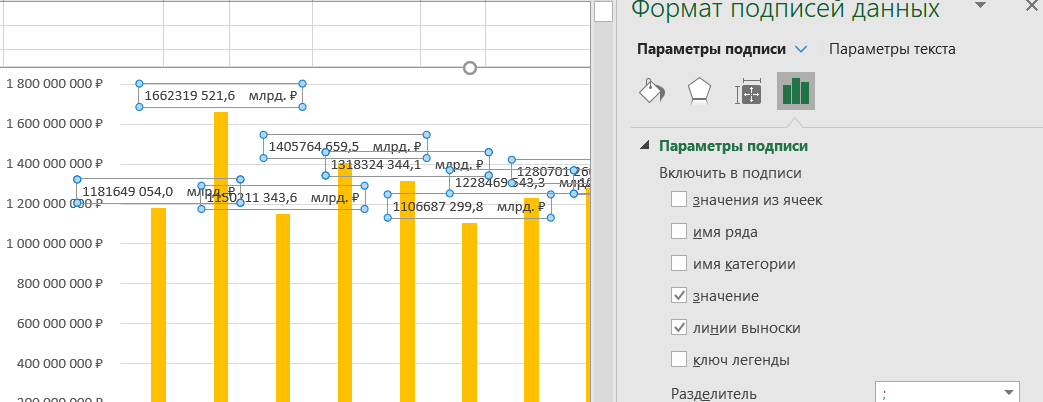
Меняем галочки на другие и получаем нормальное отображение.
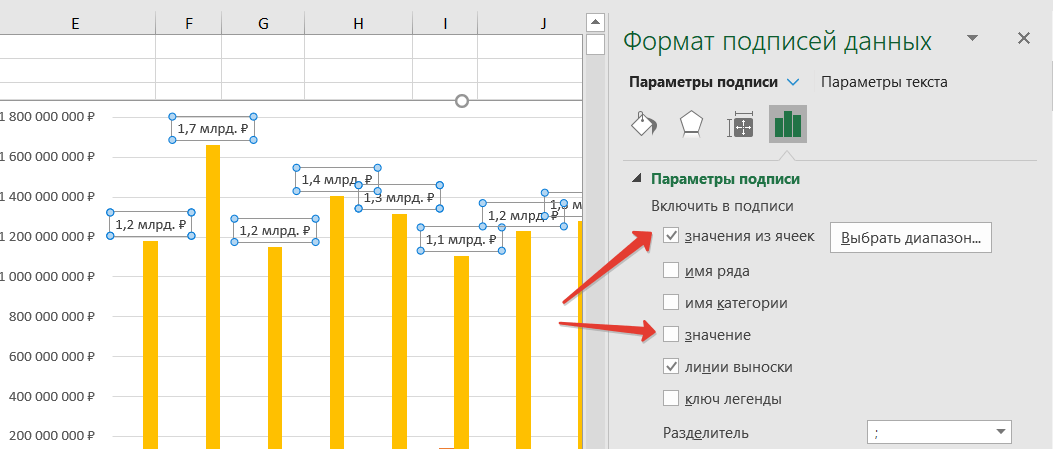
И получаем нужный результат.
Правильное форматирование чисел на графиках в Excel — это не просто вопрос эстетики, но и ключевой компонент эффективной визуализации данных.
Теперь, когда вы ознакомились с различными способами изменения формата отображения чисел, у вас есть все необходимые инструменты, чтобы сделать ваши графики более читаемыми и информативными.