


Тендеры и лиды
Информация

QR-код для сайта позволяет быстро перевести человека с визитки, упаковки, вывески, рекламы или другого оффлайн-носителя непосредственно на нужную веб-страницу. Пользователю достаточно навести камеру смартфона на квадратный код и открыть предложенную ссылку.
Разберемся, как создать QR-код для сайта, чем отличаются статические и динамические варианты, какой формат выбрать для печати, какого размера сделать код и почему иногда он не сканируется.
Основная задача QR-кода для сайта — упростить переход из оффлайна в интернет.
Вместо того чтобы человек вручную набирал адрес в браузере, ему достаточно отсканировать код. Это особенно удобно, если URL длинный или содержит дополнительные параметры.
QR-коды со ссылкой используют в самых разных ситуациях:
Визитки и бейджи. Код может вести на сайт, портфолио или страницу специалиста.
Вывески и витрины. Посетитель сканирует QR и попадает на каталог, меню или форму записи.
Упаковка. Ссылка может вести на инструкцию, страницу товара, гарантию или видео.
Презентации. Участники мероприятия получают доступ к дополнительным материалам прямо со слайда.
Печатная реклама. QR заменяет длинный URL на листовках, буклетах, плакатах и других рекламных материалах.
Есть и еще одно преимущество — возможность измерять эффективность размещения. Если использовать динамический QR, можно отслеживать количество сканирований и получать информацию о переходах. Поэтому QR-код становится не просто альтернативой ручному вводу адреса, а полноценным инструментом связи рекламного носителя с сайтом.
Перед созданием QR-кода стоит определиться, будет ли ссылка постоянной.
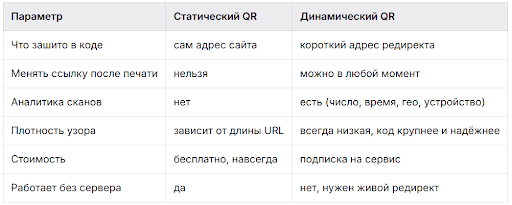
В статическом QR-данные записываются непосредственно в структуру кода. При сканировании устройство получает URL и открывает его напрямую. Преимущество такого решения — простота. Статический код не требует отдельного сервера-посредника и может использоваться бесплатно. Но изменить адрес после создания нельзя. Если QR уже напечатан на тысяче визиток, а сайт переехал на другой URL, придётся создавать новый код и перепечатывать материалы.
В динамическом варианте QR содержит короткий адрес, который перенаправляет пользователя на нужную страницу. Целевой URL хранится в сервисе и может быть изменен позже. Поэтому уже напечатанный код продолжает работать. Кроме того, динамические QR позволяют собирать статистику сканирований.
Если адрес точно не изменится и аналитика не требуется, обычно достаточно статического QR.
Если код будет размещен на длительное время, используется в рекламной кампании или ссылка может поменяться, лучше рассмотреть динамический вариант.
Создать QR со ссылкой можно онлайн, без установки специального программного обеспечения.
Откройте нужную страницу сайта и скопируйте адрес непосредственно из адресной строки браузера.
Проверьте, что ссылка начинается с https:// и открывается без ошибок.
Если URL содержит опечатку, QR-код технически будет создан правильно, но при сканировании пользователь попадёт на несуществующую страницу.
Откройте QRcode.website и выберите создание QR-кода для сайта или URL.
Вставьте скопированный адрес в соответствующее поле.
Сервис позволяет создавать QR-коды для ссылок и предлагает дополнительные инструменты для работы с динамическими кодами.
Определитесь, нужен ли вам статический или динамический код.
Если ссылка постоянная — можно использовать статический.
Если необходимо менять страницу назначения после печати или отслеживать сканирования — используйте динамический вариант.
При необходимости можно изменить внешний вид QR-кода.
Главное — не ухудшить его читаемость.
Лучше всего работают темные модули на светлом фоне. Если в центре размещается логотип, оставьте достаточный запас коррекции ошибок.
Для печати лучше выбирать SVG или PDF.
Для сайта, социальных сетей и цифровых материалов подойдёт PNG высокого разрешения.
Перед печатью обязательно отсканируйте готовый QR несколькими смартфонами.
Проверьте не только сам факт распознавания, но и правильность открывающейся страницы.
От выбранного формата зависит качество QR при масштабировании и печати.
PNG — растровый формат.
Он хорошо подходит для:
сайтов;
социальных сетей;
презентаций;
электронной почты;
цифровых документов.
Для печати желательно использовать PNG высокого разрешения. Не стоит сильно увеличивать маленькую картинку, поскольку отдельные модули могут стать размытыми.
SVG — векторный формат.
В отличие от PNG, он не зависит от количества пикселей. Поэтому один и тот же QR можно использовать как на небольшой визитке, так и на крупном рекламном баннере.
Для полиграфии SVG обычно является одним из лучших вариантов.
PDF удобен для передачи готового макета в типографию.
Если QR находится внутри векторного PDF, его можно масштабировать без потери резкости.
Простое правило:
экран и соцсети — PNG;
печать и масштабирование — SVG;
готовый печатный макет — PDF.
Даже правильно созданный QR может плохо сканироваться, если неправильно разместить его на носителе.
На результат влияют три основных фактора:
размер;
контраст;
свободное пространство вокруг кода.
Чем дальше пользователь находится от QR, тем больше должен быть сам код.
Для визитки или буклета обычно достаточно примерно 2,5–3 см.
Для меню или листовки, которую рассматривают с небольшого расстояния, можно использовать 3–4 см.
Для вывески, которую необходимо сканировать с нескольких метров, потребуется значительно больший размер.
В качестве практического ориентира можно использовать правило: сторона QR должна составлять примерно десятую часть расстояния, с которого производится сканирование. При этом делать печатный код меньше 2×2 см рискованно.
Наиболее надежный вариант — чёрный QR на белом фоне. Цветной код тоже может работать, но модули должны достаточно сильно отличаться от фона по яркости.
Проблемы могут возникнуть при использовании:
слишком светлых цветов;
градиентов;
низкоконтрастных сочетаний;
бликующих поверхностей;
темного фона со светлым QR.
Если важна максимальная совместимость, лучше придерживаться классического темного кода на светлом фоне.
Вокруг QR необходимо оставить свободное поле. Его называют quiet zone, или тихой зоной. Стандартное требование — отступ не менее четырех модулей по периметру кода. Не стоит вплотную размещать QR возле текста, фотографий, рамок или края макета. Камере необходимо свободное пространство, чтобы корректно определить границы изображения.
Наша система сама подберет вам исполнителей на услуги, связанные с разработкой сайта или приложения, поисковой оптимизацией, контекстной рекламой, маркетингом, SMM и PR.
Заполнить заявку
13802 тендера
проведено за восемь лет работы нашего сайта.
QR-код способен восстанавливать часть повреждённой информации. За это отвечает механизм коррекции ошибок.
Используются четыре уровня:
L — до 7% повреждений;
M — до 15%;
Q — до 25%;
H — до 30%.
Чем выше уровень коррекции, тем больше избыточной информации содержится в коде. Для обычного QR на сайте часто достаточно M. Для наружной рекламы или носителей, которые могут загрязняться или повреждаться, можно выбрать Q. Если в центре размещается логотип, обычно используют H. При этом максимальный уровень не всегда означает лучший результат. Избыточность увеличивает количество модулей, поэтому на маленьком носителе слишком плотный QR может оказаться менее удобным для сканирования.
Брендированный QR выглядит заметнее и лучше вписывается в фирменный стиль. Но логотип закрывает часть модулей, поэтому необходимо соблюдать несколько правил.
Используйте высокий уровень коррекции ошибок — H.
Не делайте логотип слишком большим.
Размещайте его по центру.
Не закрывайте три угловые позиционные метки.
После изменения дизайна снова тестируйте код.
Обычно логотип стараются ограничивать примерно 20–25% площади QR. Если закрыть большую часть модулей, даже высокая коррекция ошибок не гарантирует нормальное считывание.
Главный приоритет — читаемость. Если фирменные цвета дают недостаточный контраст, лучше немного изменить их, чем получить красивый, но неработающий QR.
Один и тот же QR требует разного подхода в зависимости от носителя.
Размер — примерно 2–2,5 см.
Разместите код рядом с контактной информацией и добавьте понятную подпись.
Для сканирования с расстояния QR должен быть значительно крупнее — от нескольких десятков сантиметров.
Используйте высокий контраст и повышенный уровень коррекции.
Размер около 2,5–3 см может подойти для небольших упаковок.
Ссылка может вести на инструкцию, каталог, страницу товара или гарантийную информацию.
QR лучше сделать достаточно крупным, чтобы его можно было считать с дальних рядов.
Удобно размещать код на отдельном слайде вместе с коротким призывом к действию.
QR может быть размещен не только на бумаге. Иногда его выводят непосредственно на веб-странице, чтобы посетитель мог отсканировать код другим устройством.
Например, QR можно разместить:
в разделе контактов;
в футере;
на странице загрузки приложения;
рядом с инструкцией;
на странице авторизации.
После сохранения QR в PNG или SVG его можно добавить на страницу как обычное изображение.
Например:
<img src="/images/qr-site.svg"
alt="QR-код со ссылкой на сайт"
width="160"
height="160">
Если сайт создан в конструкторе, достаточно загрузить изображение в блок «Изображение» и задать нужный размер.
При этом требования остаются прежними: хороший контраст, свободное пространство и обязательная проверка сканированием.
Длина URL напрямую влияет на структуру статического QR.
Короткий адрес вроде:
site.ru
создает относительно простой и разреженный код.
А длинная ссылка с большим количеством параметров, идентификаторов и UTM-меток приводит к увеличению количества модулей.
Например:
https://site.ru/catalog/product/?utm_source=offline&utm_medium=qr&utm_campaign=summer2026
будет значительно сложнее для размещения на маленькой визитке.
Есть два решения.
Можно использовать короткую ссылку и уже её преобразовать в QR.
Чем меньше символов необходимо закодировать, тем проще структура статического QR.
Динамический QR содержит короткий адрес редиректа, поэтому исходный URL может быть длинным.
Дополнительное преимущество — целевую ссылку можно изменить позже.
Если QR маленький, а URL содержит более 40–50 символов, сокращение ссылки или использование динамического кода может заметно улучшить читаемость.
Если камера не распознает QR, проверьте несколько распространенных причин.
Оставьте свободное пространство минимум в четыре модуля вокруг кода.
Увеличьте QR, особенно если он предназначен для печати.
Попробуйте классический вариант — тёмные модули на светлом фоне.
Проверьте, не закрыты ли угловые позиционные элементы.
Сократите ссылку или используйте динамический QR.
QR должен оставаться квадратным. Если его растянуть только по ширине или высоте, модули станут прямоугольными и код может перестать распознаваться.
Иногда QR отлично сканируется, но открывает страницу с ошибкой 404.
Проверьте URL непосредственно перед печатью.
Некоторые камеры хуже распознают инвертированные варианты. Для надежности лучше использовать темный QR на светлой поверхности.
Самое важное — тестировать не только файл на экране, но и реальный напечатанный экземпляр.
QR-код для сайта — простой способ дать пользователю быстрый доступ к нужной веб-странице без ручного ввода адреса.
Для постоянной ссылки достаточно статического QR. Если код размещается на большом тираже, требуется статистика или предполагается изменение страницы назначения, лучше использовать динамический вариант.
При подготовке QR к печати важно учитывать не только дизайн, но и технические параметры: размер, контраст, тихую зону, длину URL, уровень коррекции ошибок и формат файла.
Главное правило: сначала определите, куда должен вести QR и где он будет размещен, а уже затем выбирайте его тип, размер и оформление. Это позволит получить код, который не только выглядит аккуратно, но и стабильно считывается в реальных условиях.